
Чтобы добавить задачи в пул, скачайте шаблон, заполните его и загрузите в систему.
Чтобы улучшить качество решений, добавьте контрольные задачи к обычным.
Скачать шаблон
-
Перейдите на страницу пула.
-
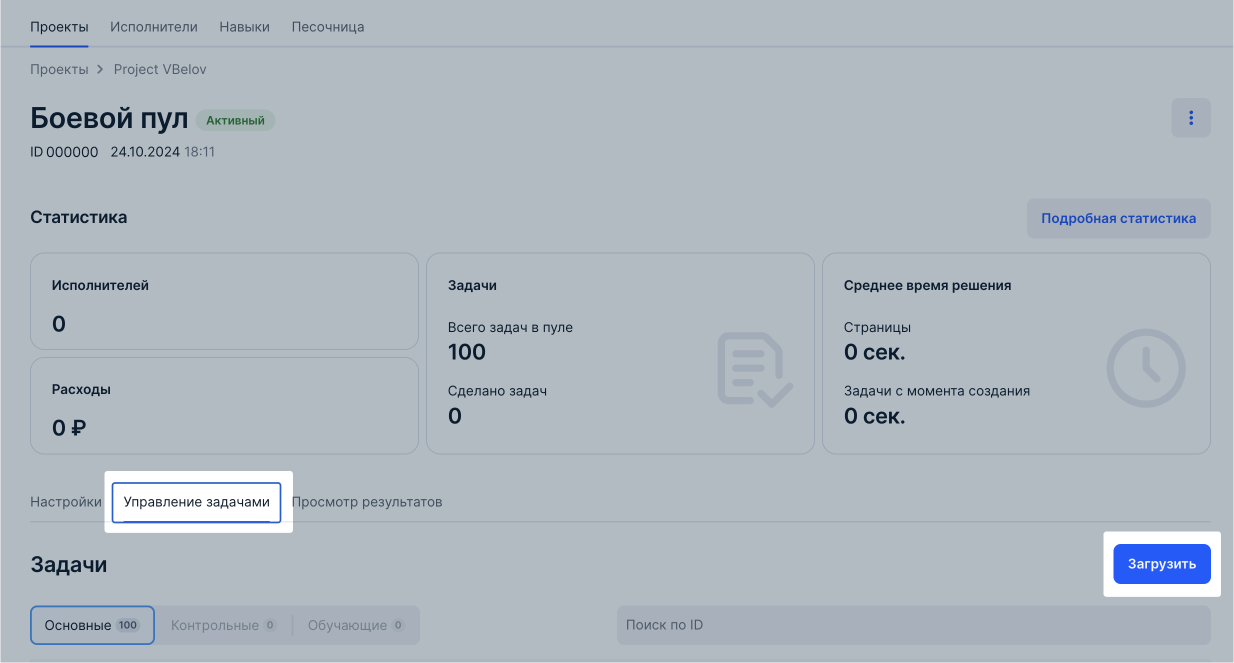
На вкладке Управление задачами нажмите Загрузить.
-
Выберите шаблон, который хотите заполнить. Чтобы загрузить задачи в пул с типом:
- «Обычные задания» — нажмите Для обычных задач;
- «Тренировка» — нажмите Для обучающих задач;
- «Реабилитация» или «Экзамен» — нажмите Для контрольных задач.
Заполнить шаблон
В зависимости от типа задач шаблон содержит поля:
-
INPUT:<название поля входных данных>— входные данные задач. -
OUTPUT:<название поля выходных данных>— ответы для контрольных и обучающих заданий. -
HELP— подсказка для обучающих заданий. Подсказка отобразится под задачей, если исполнитель ответит неверно.
Чтобы заполнить файл:
-
Откройте скачанный шаблон в редакторе файлов, например, в Google Документах.
-
Измените заголовки или добавьте их, если нужно.
-
Заполните поля данными для задач. В одной строке — одна задача. Максимальное количество задач в пуле — 11 000.
Рекомендуем сначала загрузить в пул небольшое количество задач. -
Сохраните файл в формате CSV. Размер файла — не больше 5 Мб.
Пример таблицы для обычных задач
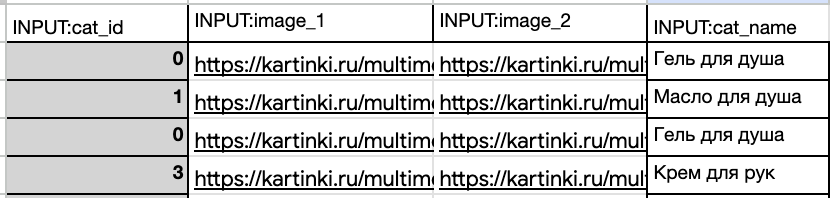
Пример таблицы для обучающих задач

Пример таблицы для контрольных задач

Загрузить файл в пул
Рекомендуем архивировать пул перед загрузкой задач. Разархивировать пул можно в любой момент.
Как архивировать пул
-
Перейдите на страницу пула.
-
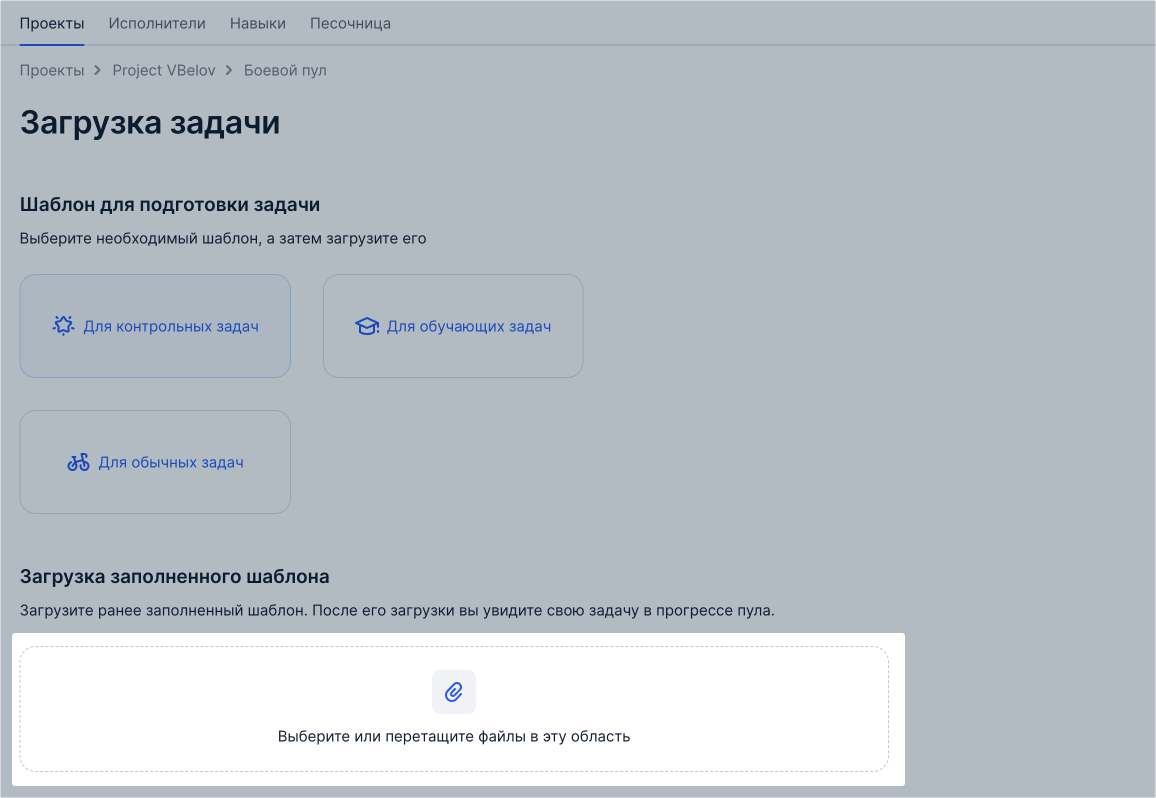
На вкладке Управление задачами нажмите Загрузить.
-
Нажмите на выделенную область и выберите файл с задачами.
-
Проверьте задачи и внесите изменения, если нужно.
-
Проверьте, что проект не находится в архиве. Если нужно, разархивируйте его.
Если при загрузке задач возникла ошибка, проверьте:
- размер файла — не должен превышать 5 Мб;
- количество задач в пуле — не больше 11 000;
- поля файла — все заголовки входных данных заполнены, названия полей не содержат ошибок;
- формат входных данных и формат, который вы выбрали при создании шаблона задач в проекте, — они должны совпадать;
- обязательные входные данные — должны быть полностью заполнены.
Исправьте ошибки и загрузите файл ещё раз.