
Контрольные задачи — задачи с известным ответом. Вы можете использовать их для контроля качества ответов исполнителей. Контрольные задачи можно настроить при создании и редактировании автоматизаций.
Создать контрольные задачи
-
При создании или редактировании автоматизаций перейдите на страницу «Настройка контрольных задач».
-
Нажмите Добавить проект и укажите параметры для создания задач:
- Проект, в котором будут создаваться контрольные задачи.
- Выходной параметр проекта, для которого будут создаваться контрольные задачи.
- Вариант ответа. Корректное значение можно посмотреть в шаблоне проекта.
- Доля контрольных задач в процентах от общего числа задач.
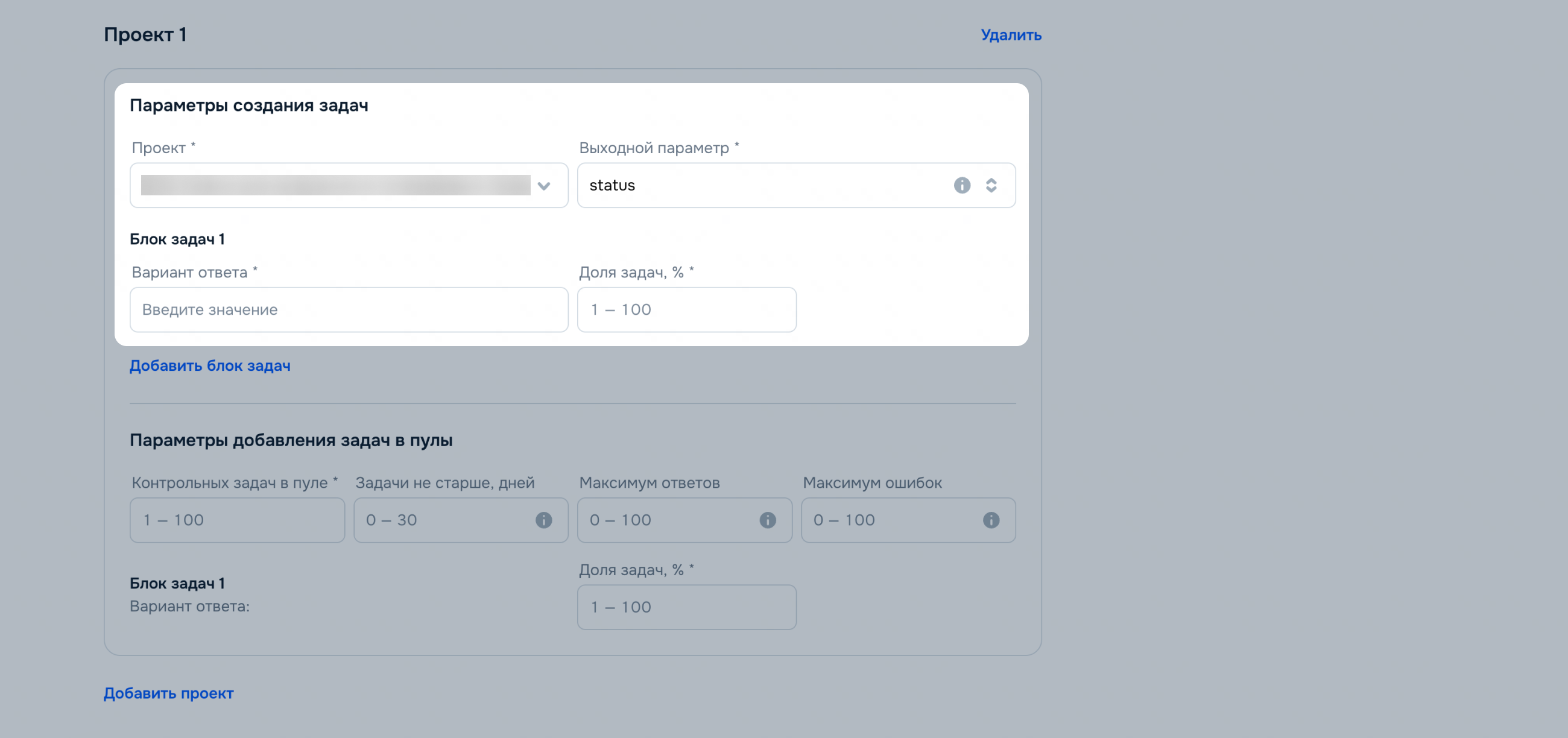
Если вы хотите создать задачи более чем для одного варианта ответа, нажмите Добавить блок задач и заполните параметры.
-
Укажите параметры добавления задач в пулы:
- Количество контрольных задач в пуле. Максимальное значение — 100.
- Условие, при выполнении которого контрольные задачи перестанут добавляться в пулы. Укажите одно из значений:
- количество дней с момента создания задачи;
- максимальное количество ответов;
- максимальное количество ошибок.
- Процент контрольных задач с конкретным ответом, которые будут добавлены в пул. Сумма всех долей должна быть 100%. Если в ваших задачах есть диспропорция ответов, настройка позволяет сбалансировать их.
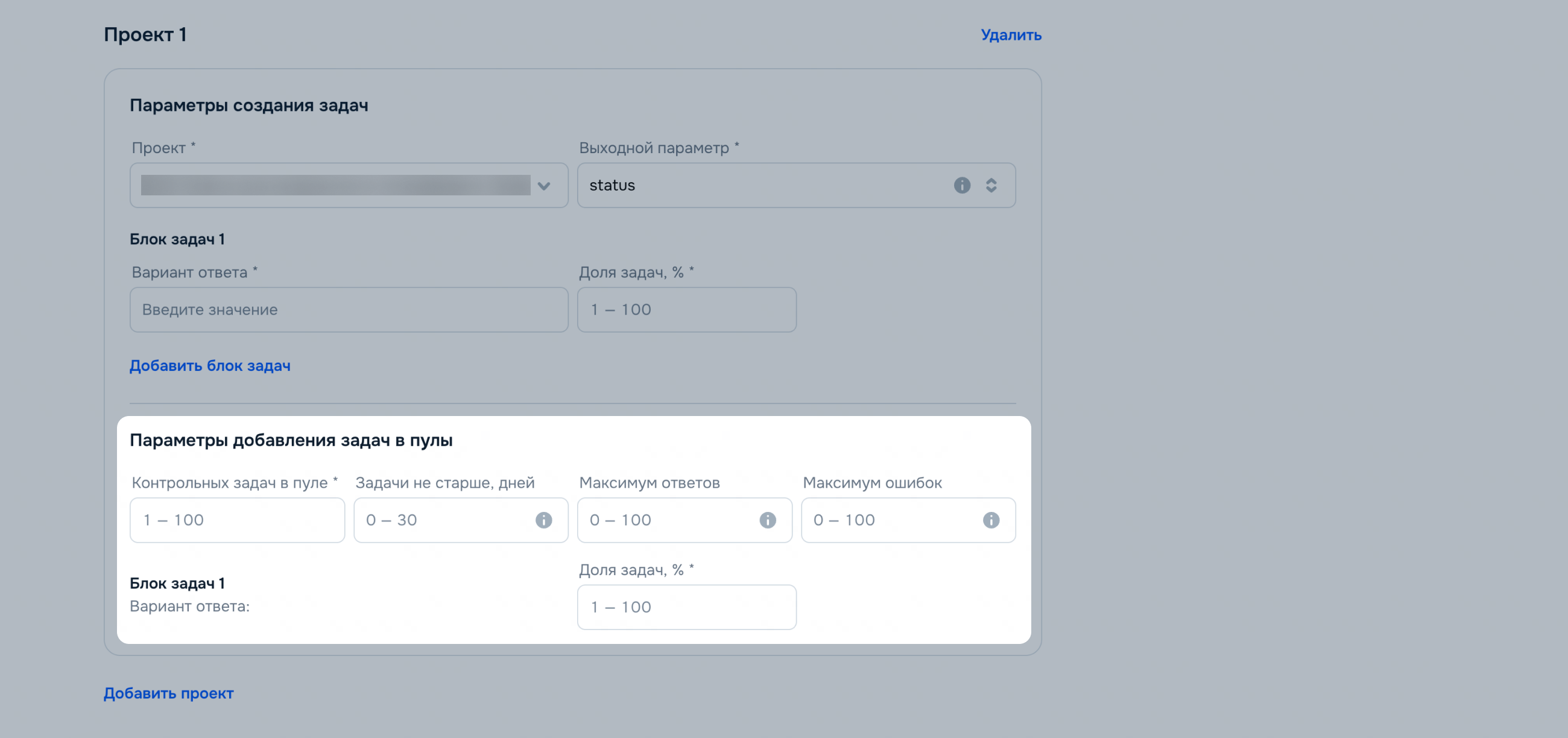
Если ваш сценарий содержит несколько проектов, нажмите Добавить проект и заполните параметры.
Чтобы контрольные задачи выдавались исполнителям, укажите частоту контрольных задач в настройках пула.
Посмотреть контрольные задачи
Чтобы посмотреть список контрольных задач, перейдите в раздел Автоматизация → Контрольные задачи.
Вы можете отфильтровать список по параметрам:
- ID задачи.
- Период отображения задачи.
- Автоматизация или проект, к которым принадлежит задача.
- Общее количество ответов и количество правильных ответов — от 0 до 9999.
- Процент правильных ответов — от 0 до 100.
Вы можете отсортировать список по общему количеству ответов, дате создания задачи, количеству и проценту правильных ответов.
Для этого в столбце нажмите  .
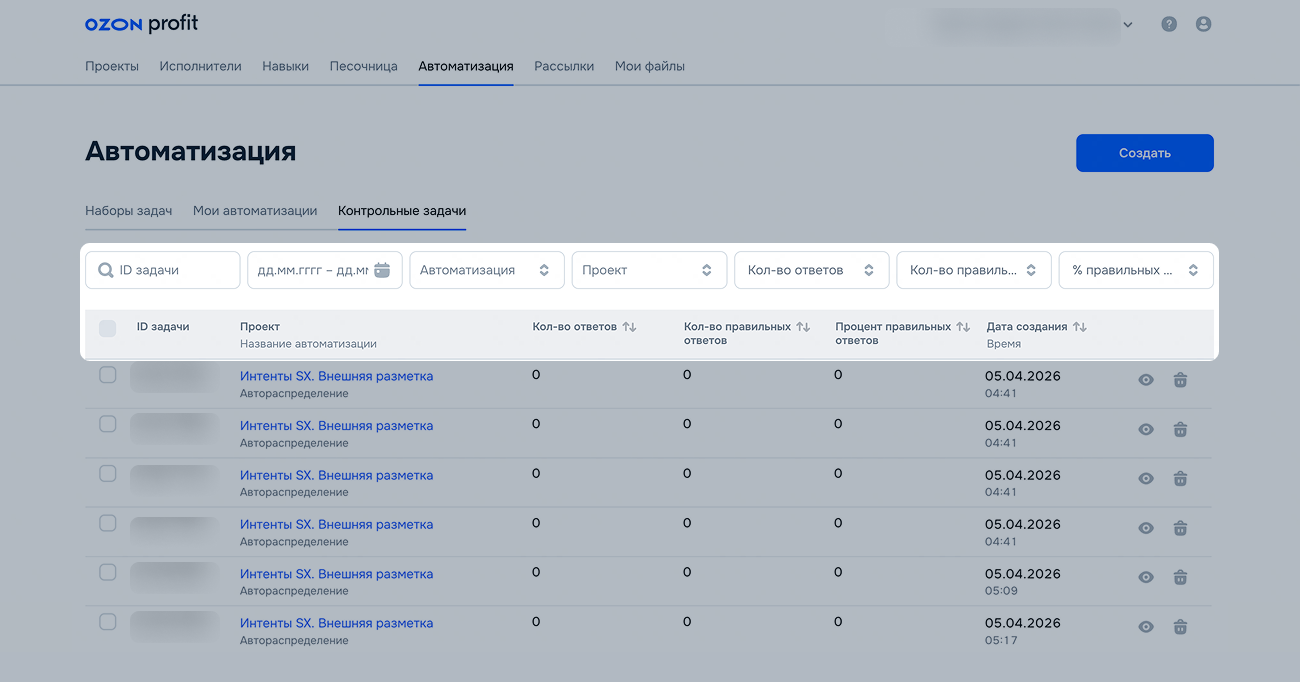
Чтобы посмотреть детали и настройки задачи, в строке с ней нажмите  .
Удалить контрольную задачу
В строке с задачей нажмите  и подтвердите действие.
Чтобы удалить сразу несколько задач, отметьте их в списке, нажмите Удалить выбранные и подтвердите действие.