Пул — набор задач, которые отправятся исполнителям для решения. Вы можете клонировать существующий пул с его настройками или создать новый.
Создать
-
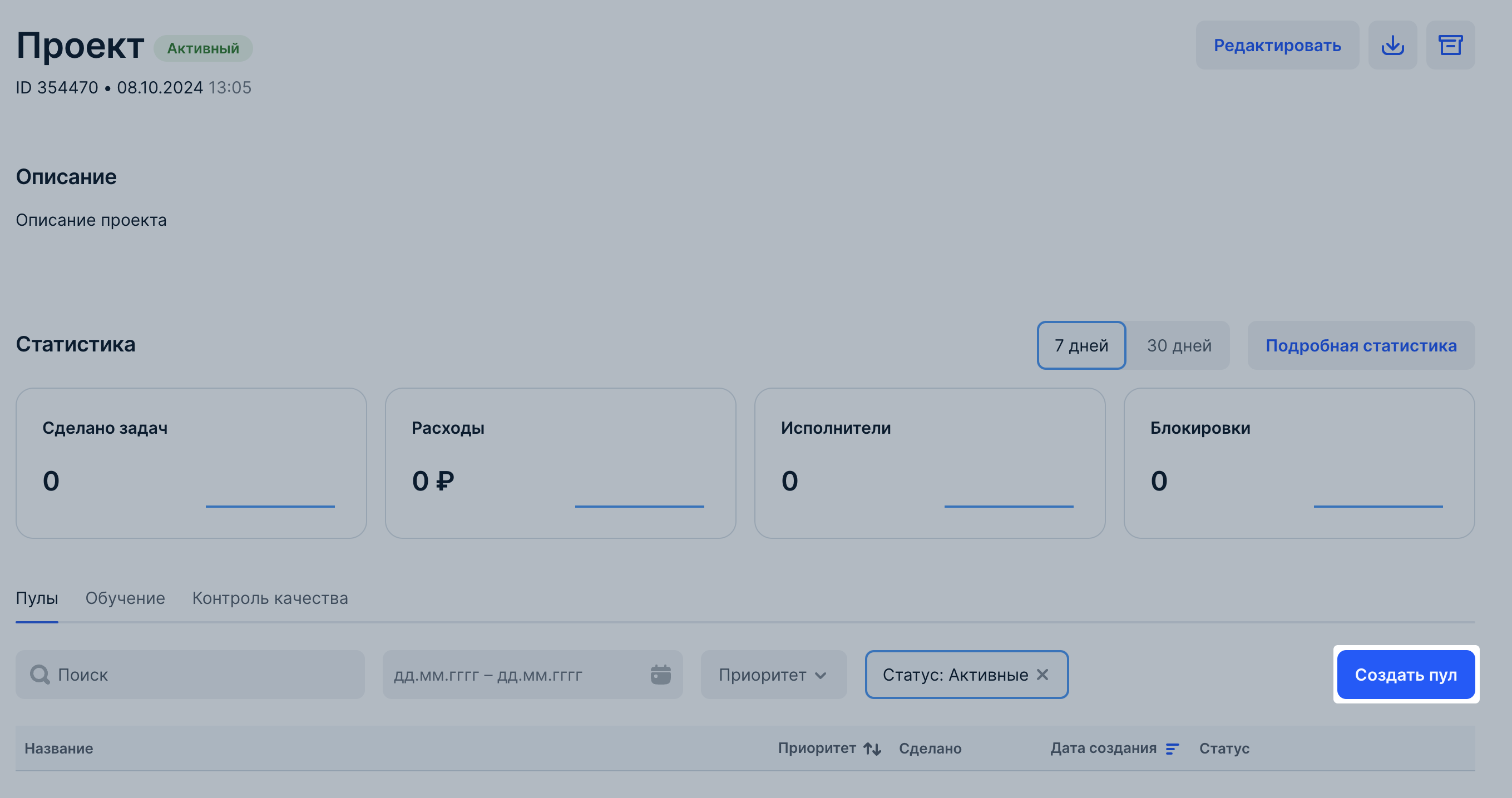
На странице проекта нажмите Создать пул.
-
Укажите название и описание пула.
-
В разделе Общие настройки укажите параметры пула.
Подробнее об общих настройках -
В разделе Агрегация ответов настройте методы агрегации.
Подробнее о настройке методов агрегации -
В разделе Аудитория настройте уровни навыков исполнителей для решения задач.
Подробнее о настройке аудитории -
Настройте контроль качества в пуле.
Подробнее о настройке контроля качества -
Нажмите Создать.
Общие настройки
- Выберите тип пула:
- Платные задачи — пул с платными задачами.
- Тренировка — пул с бесплатными обучающими задачами. В таких задачах есть подсказки.
- Экзамен — пул с контрольными задачами. У таких задач уже есть правильный ответ. Используется в качестве экзамена для исполнителей перед выполнением обычных задач.
- Реабилитация — пул для исполнителей, которые совершили слишком много ошибок в обычных задачах. Он поможет исполнителям улучшить навык и вернуться к решению обычных задач.
- Базовый — пул-шаблон с настройками автоматизации. По этому шаблону автоматизация создаёт задачи в других пулах. В базовом пуле задач нет — он не виден исполнителям, не влияет на статистику и всегда в архиве.
- Выберите дату закрытия пула. В эту дату пул автоматически закроется, даже если задачи в нём не решены.
- Укажите:
- цену за страницу задач, минимум — 1 коп.;
- количество задач на одной странице.
- Если нужно, дополнительно настройте пул:
- Укажите приоритет внутри проекта — от 1 до 100. Первыми будут решаться пулы с самым высоким приоритетом.
- Включите таймер на решение одной страницы задач и установите время в секундах.
- Если ваши задачи содержат порнографический или шокирующий контент, включите Контент для взрослых. Исполнители увидят эту метку на странице с задачами.
- Чтобы исполнители решали задачи не пропуская, отключите отображение кнопки «Пропустить».
- Чтобы исполнители могли изменить ответы, включите Редактирование ответов и установите время на редактирование. До истечения этого времени ответы исполнителей будут в статусе На редактировании — их нельзя принять или отклонить. После истечения времени ответы перейдут в статус Принято, а если вы включили отложенную приёмку — в статус На проверке.
- Чтобы исполнители могли сдать экзамен повторно, в блоке Контроль качества включите Разрешить пересдачу.
Агрегация ответов
-
Укажите количество перекрытий — ответов, которое нужно собрать для каждой задачи.
-
Если вы указали больше 1 перекрытия, выберите метод агрегации:
- Агрегация результатов по методу Дэвида-Скина — метод анализирует все ответы исполнителей и частоту ошибочных и правильных ответов. Если при выборе этого метода агрегации вы добавите в пул контрольные задания, алгоритм будет учитывать ответы на них.
- Агрегация результатов по методу OneCoin Дэвида-Скина — метод анализирует все ответы исполнителей и частоту ошибочных и правильных ответов, но не учитывает ответы исполнителей на контрольные вопросы в пуле.
- Мнение большинства — в качестве решения принимается ответ, который набрал большинство голосов.
- N одинаковых ответов — укажите количество одинаковых ответов. Если задача наберёт указанное количество одинаковых ответов, этот ответ будет принят в качестве решения.
- Агрегация по навыку — выберите навык исполнителя. При выборе решения алгоритм учитывает уровень навыка исполнителя — чем выше уровень навыка, тем выше вес ответа исполнителя.
Если вы указали 1 перекрытие, выберите Без агрегации.
-
Если нужно, отметьте Повышение перекрытия и укажите максимальное количество перекрытий. Если для агрегации будет недостаточно ответов, их количество увеличится до указанного.
Аудитория
Выбрать навыки
В разделе Аудитория выберите навык и укажите, при каком его уровне исполнитель может видеть задачи из пула. Варианты условия:
- >n , ≥n — для исполнителей с уровнем навыка выше или равным n. Чтобы допустить к пулу исполнителей, которые обладают навыком, выберите его и в условии укажите >0.
- <n, ≤n — для исполнителей с уровнем навыка ниже или равным n. Чтобы пул показывался тем, у кого нет навыка, выберите его и в условии укажите <0.
- =n — для исполнителей с уровнем навыка, равным n.
- !=n — для исполнителей, которые не обладают навыком на уровне n или не обладают навыком вовсе.
Если вы установите ограничения для нескольких навыков, они все будут учтены одновременно.
Чтобы цена за решение задач зависела от навыка исполнителя, включите Динамическое ценообразование, выберите навык и его уровень.
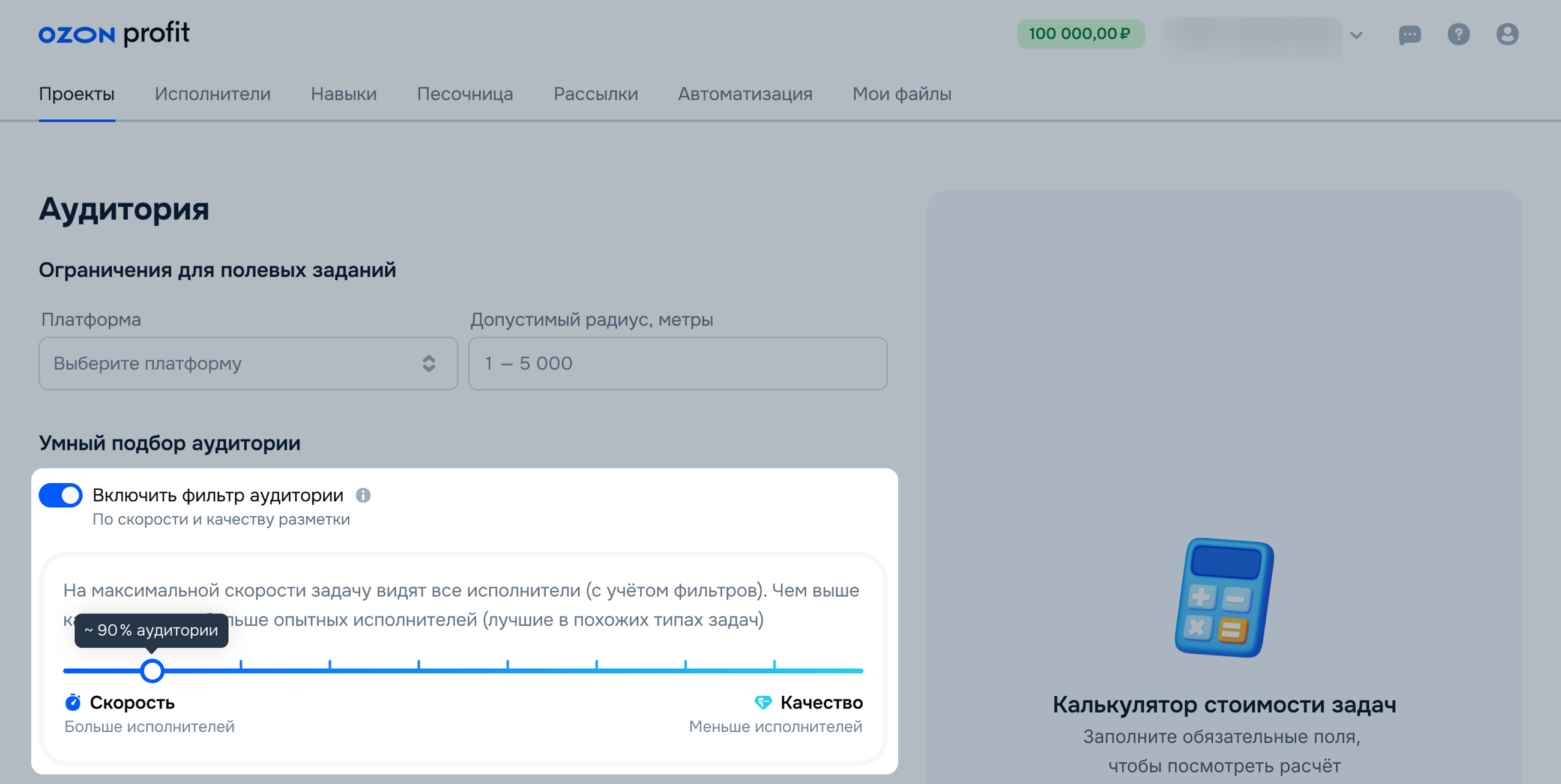
Умный подбор аудитории
Функция помогает отфильтровать исполнителей, которые работали с похожими задачами.
Подбор исполнителей зависит от настроек аудитории, которые вы установите на шкале «Скорость — качество»:
- 70–100% — доступ к проекту получит широкий круг исполнителей. Вы получите много откликов из-за большой аудитории, но в ней могут быть новички или менее релевантные исполнители.
- 50–60% — доступ к проекту получат проверенные исполнители. Вы получите больше откликов, чем в группе лучших исполнителей, а выполнение заданий будет качественным, но не эталонным.
- 5–30% — доступ к проекту получит узкий круг исполнителей, которые лучше всего справлялись с похожими заданиями. Это может снизить риски некачественного выполнения задания, но увеличит время его выполнения.
В вашем проекте могут быть уникальные критерии, которые автоматически обработать не получится. Поэтому рекомендуем использовать отбор: написать подробные инструкции, организовать обучения или экзамены. Это поможет исполнителям учитывать ваши требования, стандарты оформления ответов и особенности задач.
Настроить фильтры
Вы можете настроить фильтры, чтобы поручать исполнителям задания в зависимости от их характеристик, например, возраста, языка, используемого оборудования.
Чтобы добавить:
- новый фильтр — в разделе Аудитория → Фильтры нажмите Добавить;
- новое условие в фильтр — нажмите
в фильтре.
Доступные виды условий зависят от типа фильтра:
- «Дата рождения» — доступны все виды условий: =n, !=n, >n, ≥n, <n, ≤n;
- «Город», «Образование», «Семейное положение», «Языки», «Операционная система», «Устройство», «Браузер» — доступны условия =n, !=n;
- «Пол» — доступно только условие =n.
Если в одном фильтре задать несколько условий, они применятся одновременно.
Отложенная приёмка заданий
Чтобы проверить выполненные задачи вручную, включите отложенную приёмку задач и установите срок проверки. Исполнители не получат оплату, пока вы не проверите задачи. Если вы не примете задачи в срок, они автоматически перейдут в статус Принято и исполнители получат оплату.
Бонусы
Бонусы можно настроить, только если включена отложенная приёмка заданий. Заполните комментарий, укажите стоимость бонуса и выберите выходной параметр.
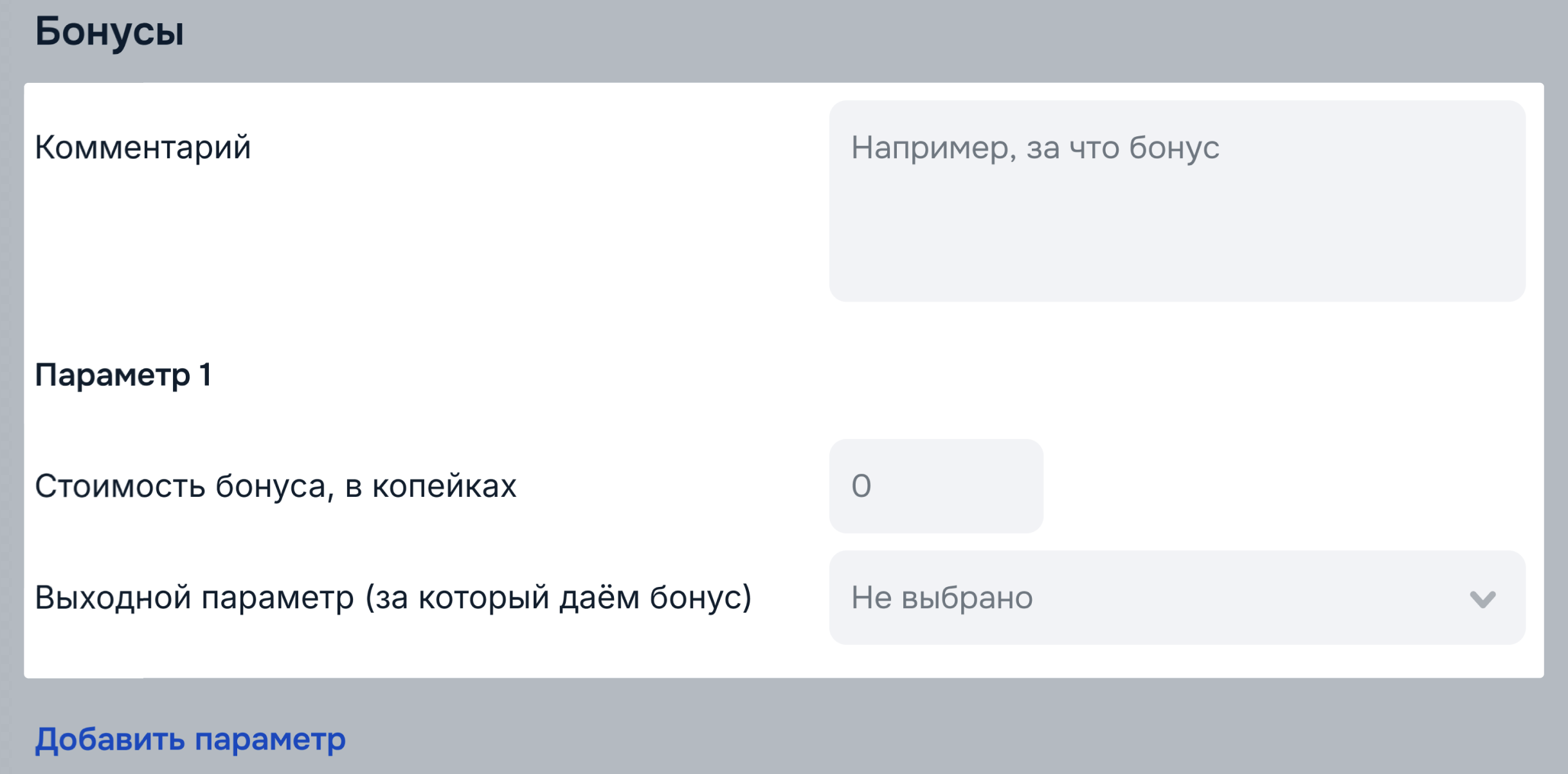
Бонусы рассчитываются на основе выходного параметра, указанного в проекте, и выплачиваются сразу после приёмки задания.
Разрешить пересдачу
Если вы указали тип пула Экзамен, вы можете открыть исполнителям доступ к повторной сдаче контрольных задач. Для этого в блоке Контроль качества включите Разрешить пересдачу и:
- выберите навык и его значения;
- укажите количество повторных попыток и срок, через который их можно совершить.
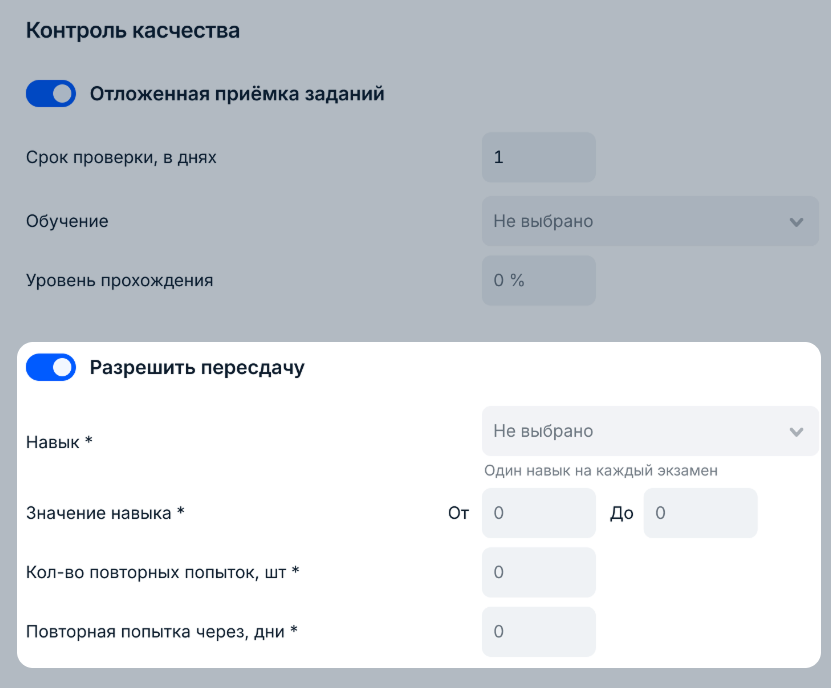
Вы можете настроить контроль качества в пуле, чтобы следить за качеством решения задач.
Подробнее о способах контроля качества
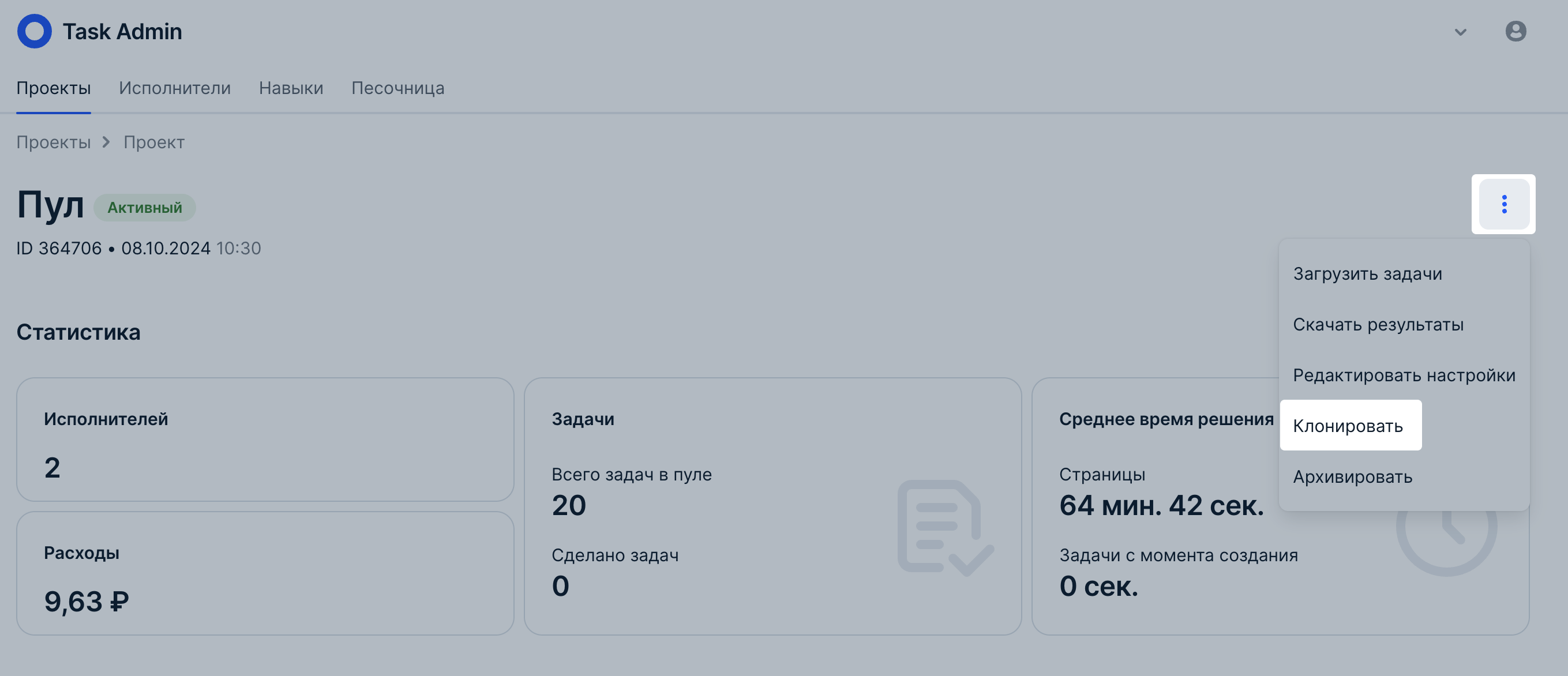
Клонировать
На странице проекта в строке с пулом нажмите
 или на странице пула нажмите
 → Клонировать.
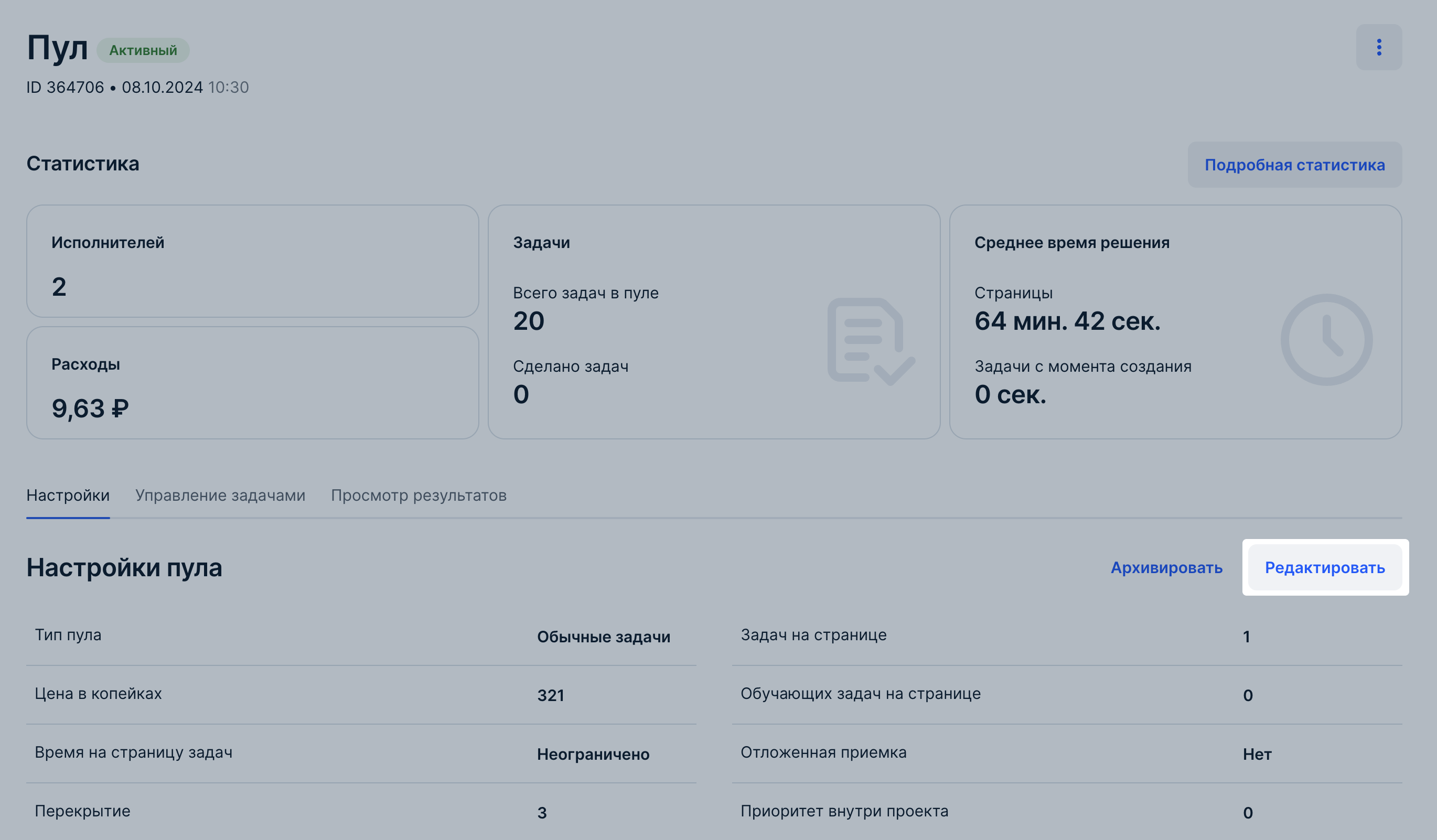
Отредактировать
Можно редактировать пулы в статусах Активный и Архивный.
Чтобы отредактировать пул, на его странице нажмите Редактировать или на странице проекта в строке с пулом нажмите
 .
Изменения в пуле применятся только для тех задач, которые ещё не решены.
Если вы изменили количество перекрытий, новое значение применится к задачам, созданным после этого.
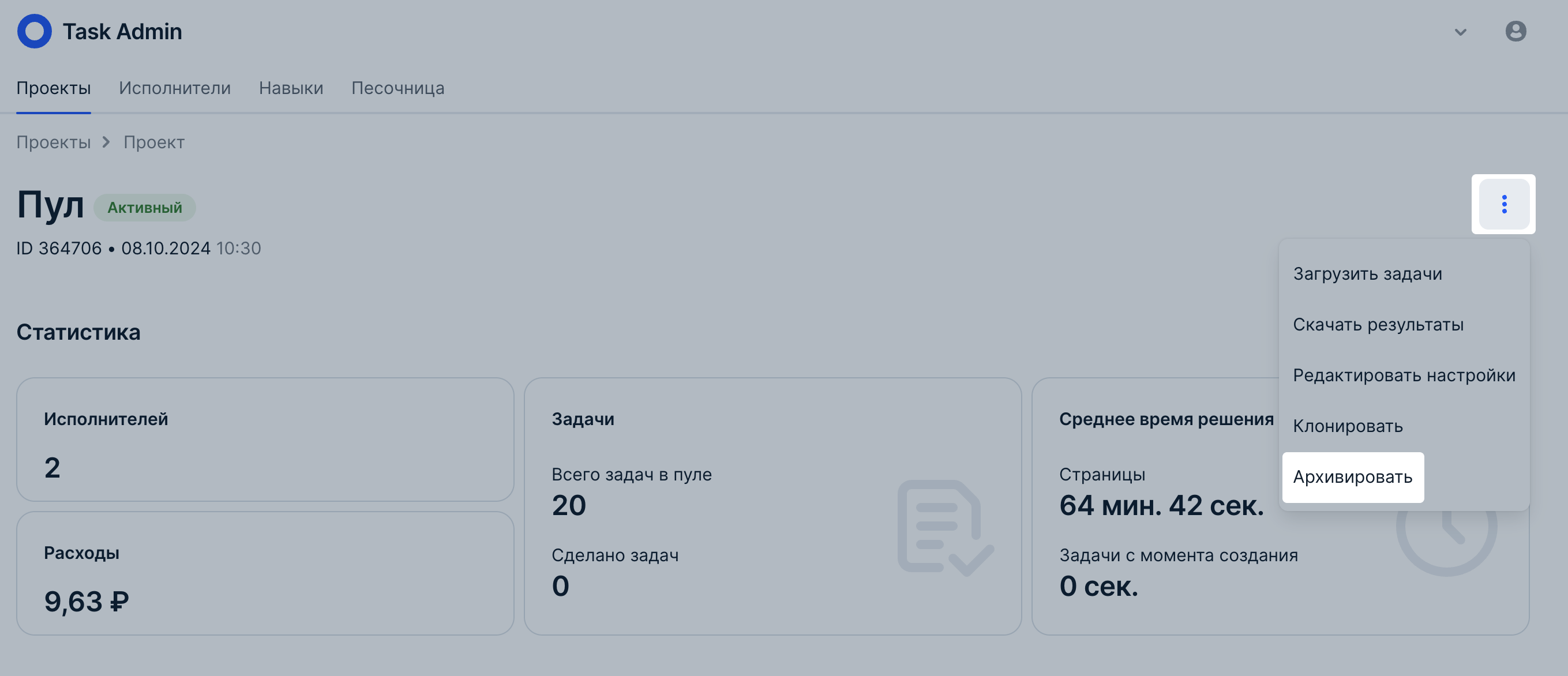
Архивировать
Чтобы временно остановить пул, отправьте его в архив. Для этого на странице пула нажмите
→ Архивировать или на странице проекта в строке с пулом нажмите
 .
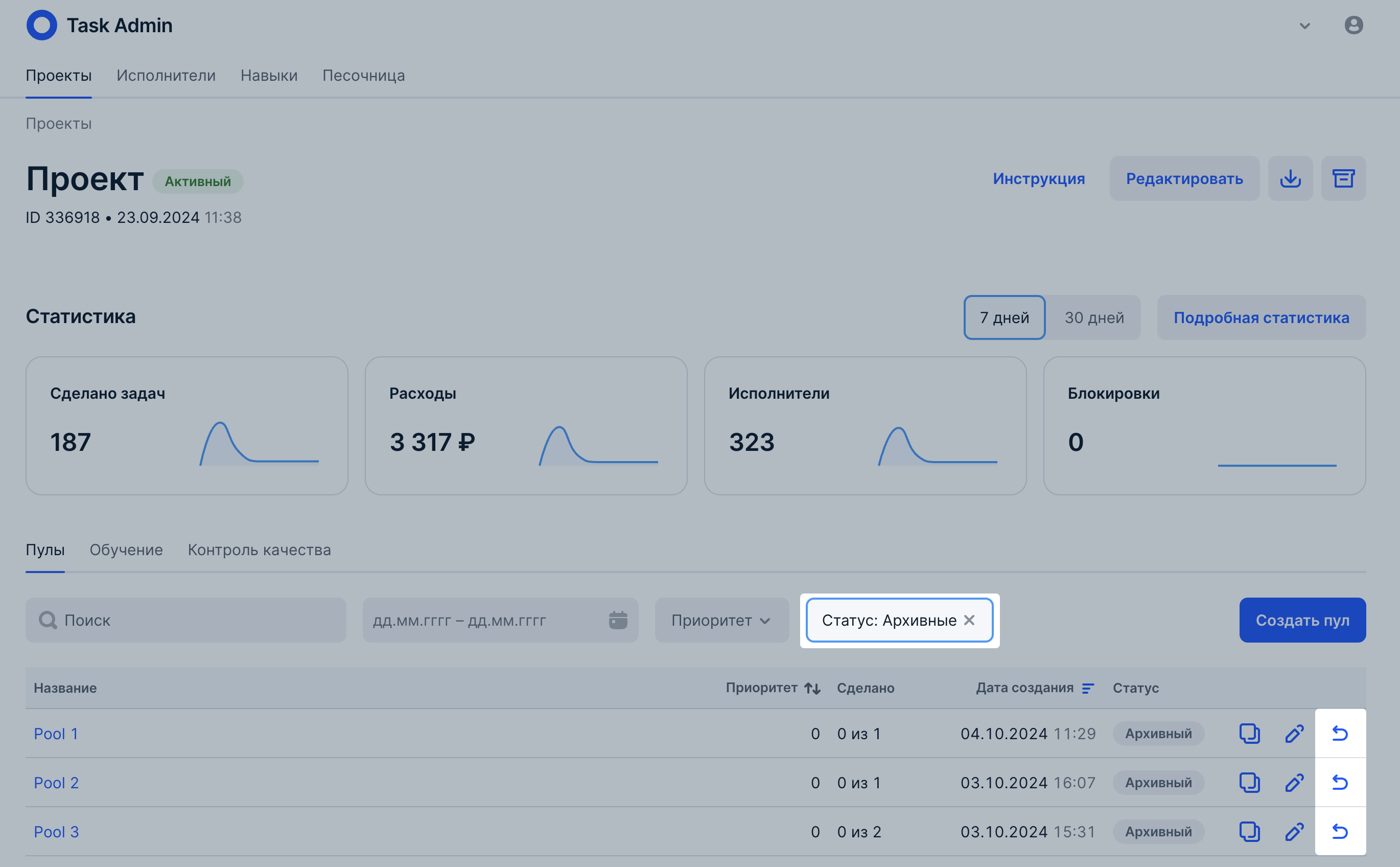
Чтобы разархивировать пул, на странице проекта отфильтруйте архивные пулы и в строке с пулом нажмите
 .