
Автовалидация — автоматизация из двух проектов, где ответы исполнителей основного проекта проходят проверку в проекте валидации.
В основном проекте должна быть настроена отложенная приёмка, иначе создать автовалидацию не получится.
Создать автовалидацию
-
В разделе Автоматизация нажмите Создать.
-
Введите название автоматизации, выберите тип Автовалидация и нажмите Далее.
-
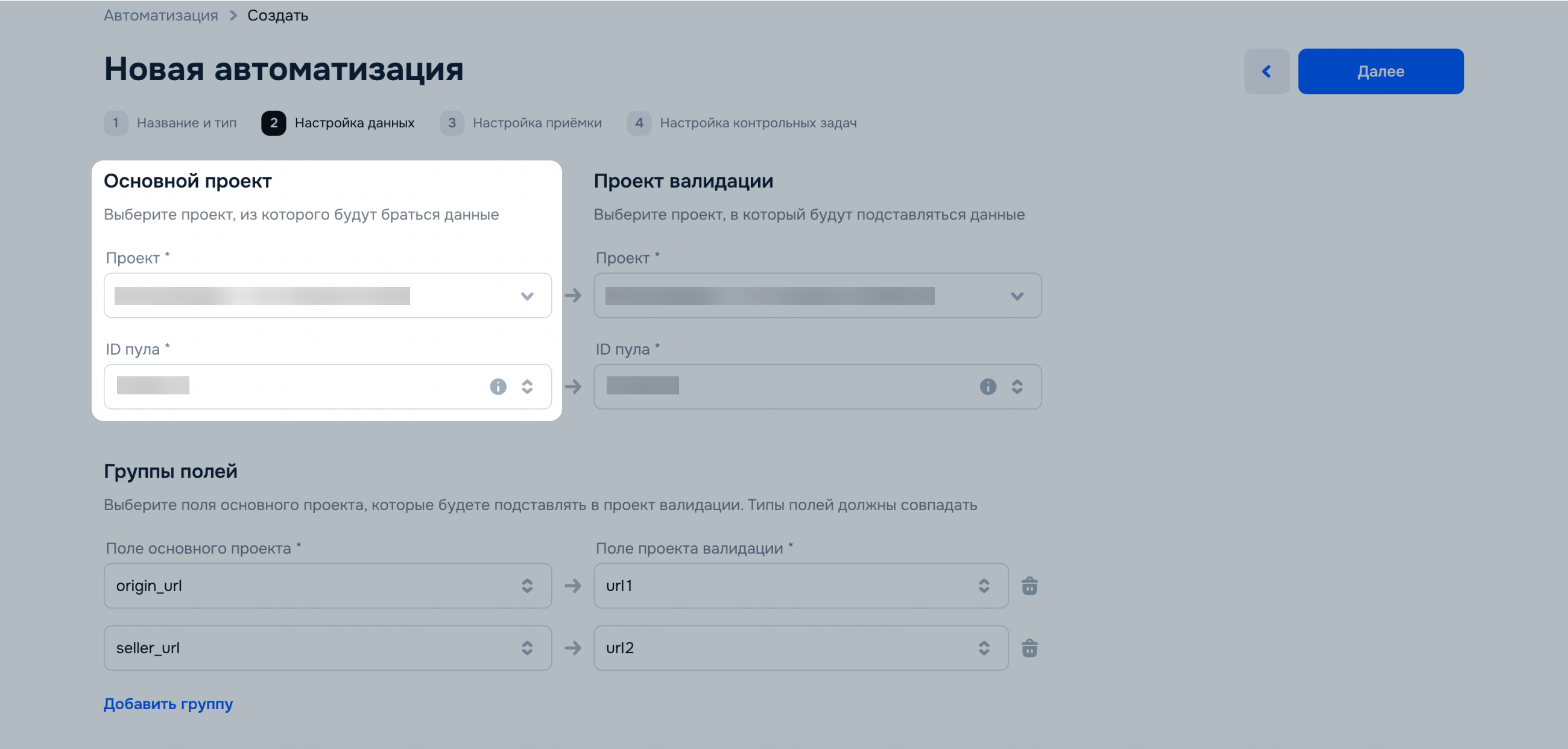
В блоке Основной проект укажите:
- проект, в котором исполнитель будет искать значение;
- идентификатор пула, от которого система автоматизации будет наследовать все новые пулы.
-
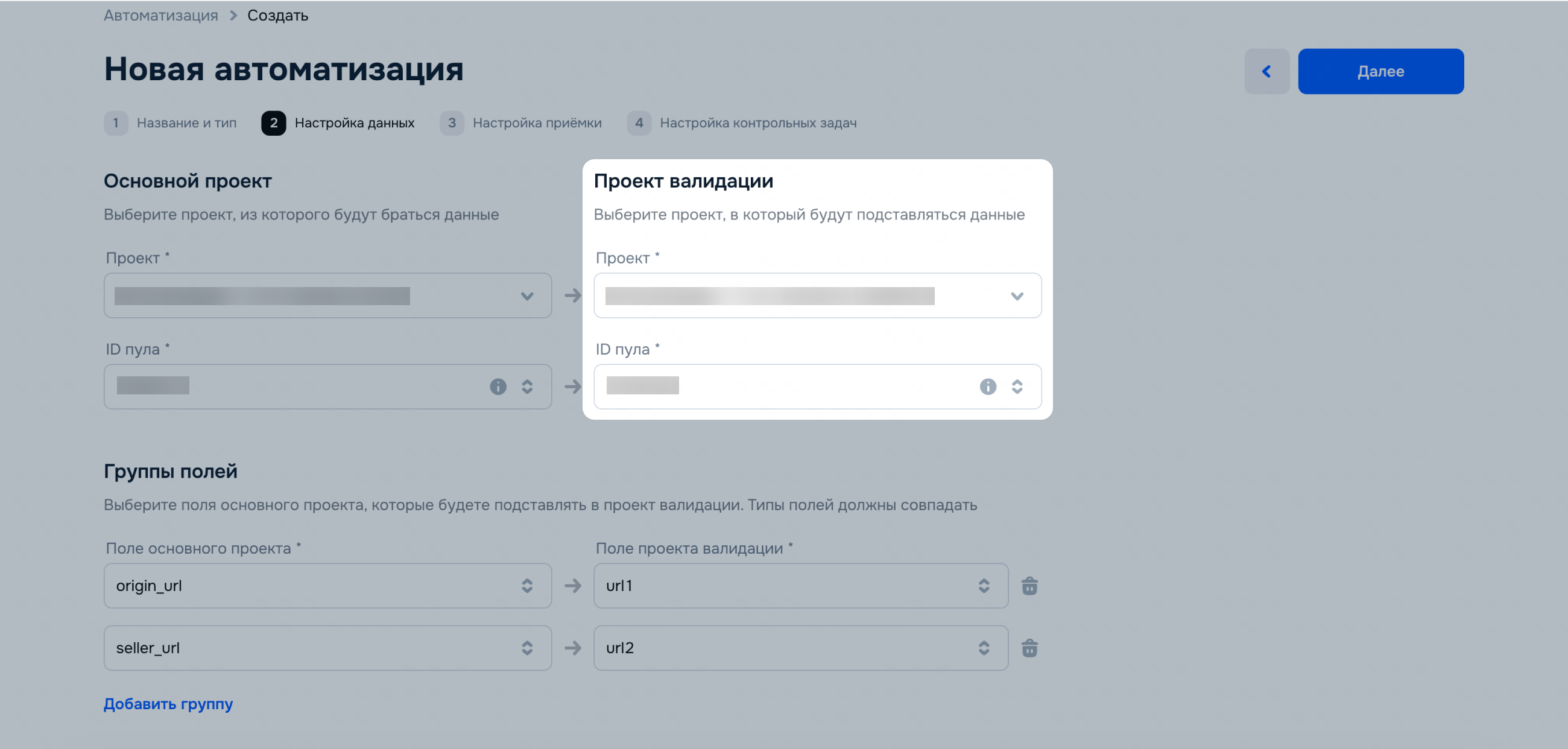
В блоке Проект валидации укажите:
- проект, в котором исполнители будут проверять результат из основного проекта;
- идентификатор пула, от которого система автоматизации будет наследовать все новые пулы.
-
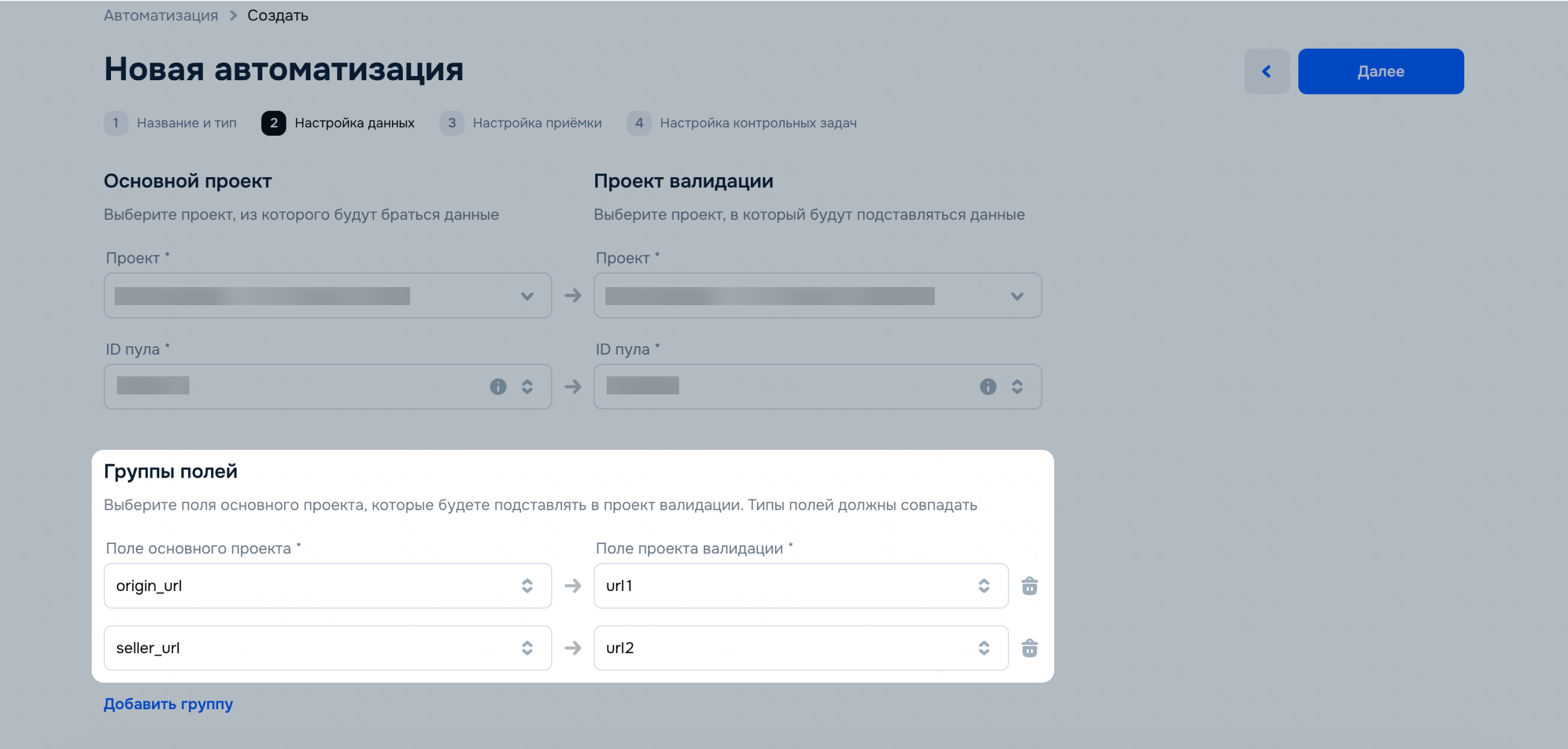
В блоке Группы полей укажите данные основного проекта, которые будут подставлены в проект валидации. Вы можете выбрать переопределение полей из входных данных и из выходных параметров.
-
Нажмите Далее.
-
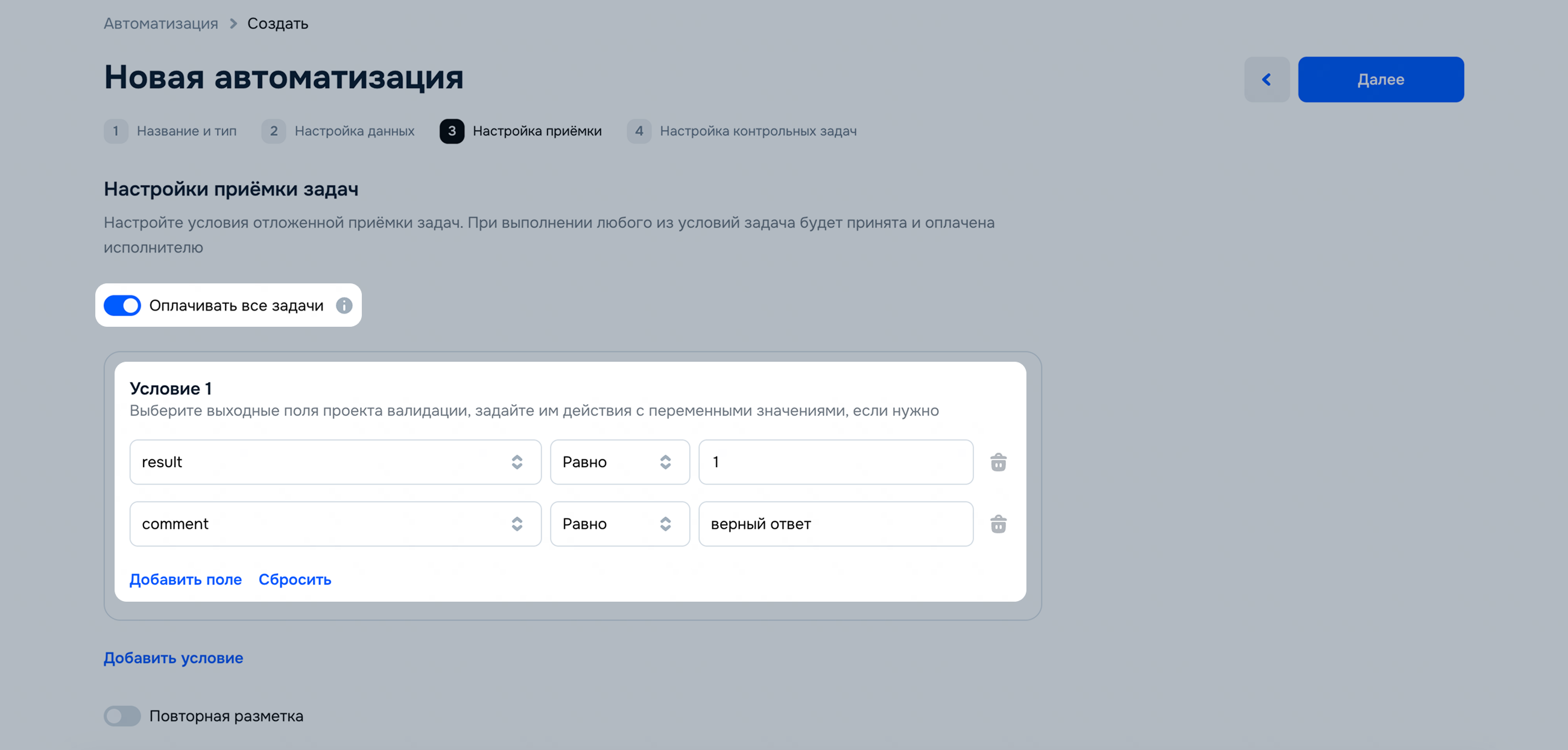
В блоке Настройки приёмки задач настройте условия, при которых исполнитель получит оплату за ответ в основном проекте.
Например, если по результату валидации ответ исполнителя в основном проекте получил вердикт
result = 1иcomment = "верный ответ", исполнитель получит оплату за свой ответ.Чтобы исполнитель получил оплату за ответ в основном проекте без валидации, выберите Оплачивать все задачи.
-
Чтобы повторно отправлять задания, которые сделали неверно, активируйте Повторная разметка.
Настройте повторную отправку:
- Выберите количество попыток решить задание.
- Укажите, через сколько часов задача с неверным ответом уйдёт на повторную разметку другим исполнителям.
Таймер временно останавливает автоотклонение ответа, чтобы вы успели самостоятельно проверить его до того, как задача станет доступна другим. - В блоке «Условие» выберите:
- проект — основной или проект валидации;
- выходное поле и условие для запуска повторной разметки.
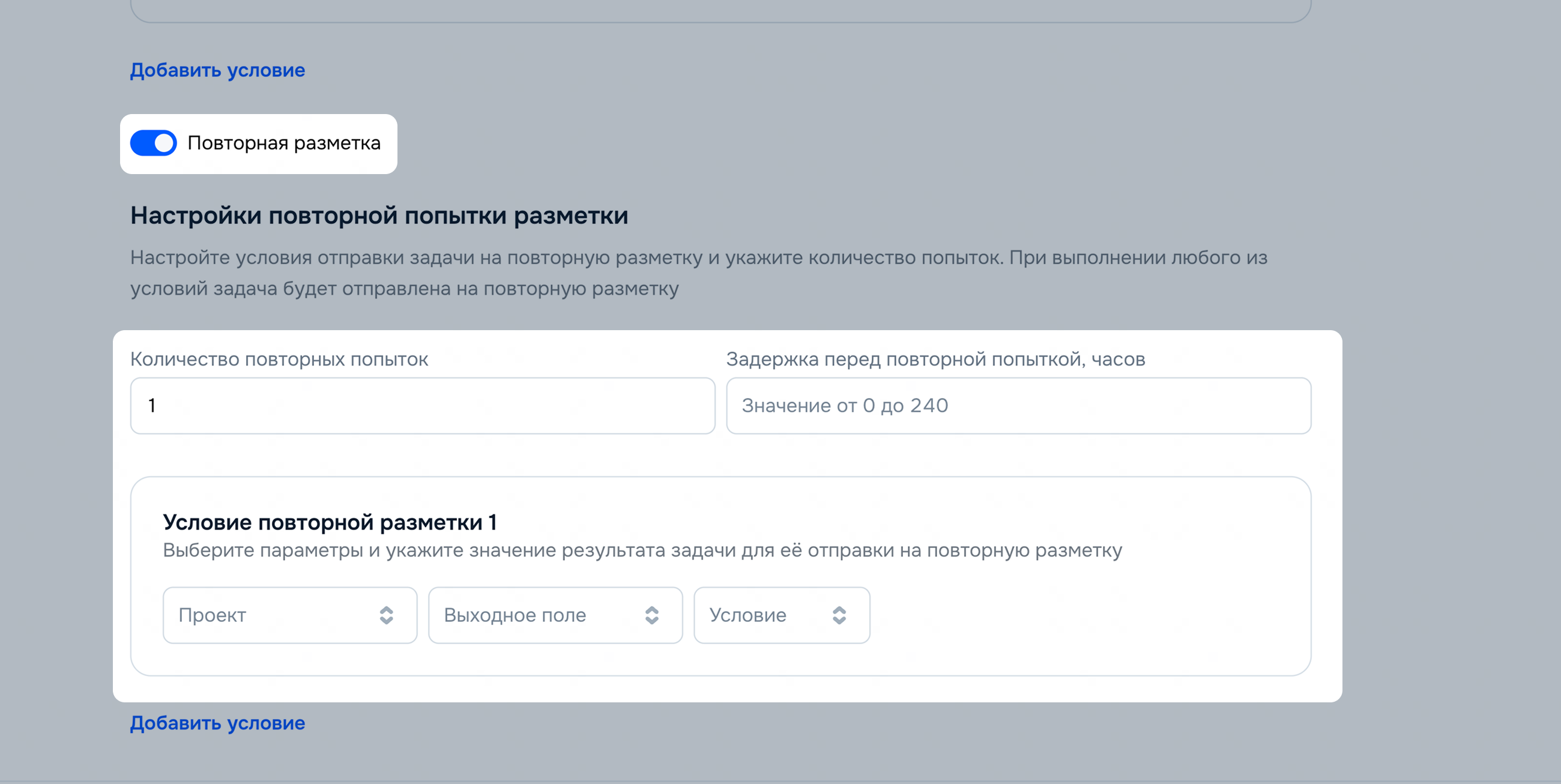
Вы можете добавить несколько условий. При выполнении любого из них задача будет отправлена на повторную разметку.
-
Нажмите Далее.
-
Настройте контрольные задачи.
Как настроить контрольные задачи -
Нажмите Создать.
Настроить проверочные пулы
Проверочные пулы позволяют отправить ответы исполнителей из экзаменационных и реабилитационных пулов основного проекта на проверку в проект валидации.
-
В строке с автоматизацией нажмите
 → Настроить проверочные пулы.
-
Настройте проверку ответов для экзамена:
- в поле «Экзаменационный пул» выберите экзаменационный пул основного проекта;
- в поле «Базовый пул» выберите базовый пул проекта валидации.
-
Настройте проверку ответов для реабилитации:
- в поле «Реабилитационный пул» выберите реабилитационный пул основного проекта;
- в поле «Базовый пул» выберите базовый пул проекта валидации.
-
Нажмите Сохранить.