
Цепочка проектов — объединение проектов в одну автоматизацию. Нужна, чтобы по заданным условиям и с определённым набором полей передавать результат одного проекта в один или несколько других. Например, чтобы собрать фото с полевого аудита пункта выдачи, затем проверить, есть ли на фото элементы брендинга, а после — проверить свечение этих элементов.
Если вы хотите объединить несколько автоматизаций разного типа в один процесс, чтобы передавать между ними результаты,
создайте цепочку автоматизаций.
Подробнее о цепочке автоматизаций
Создать цепочку проектов
В одной цепочке вы можете объединить до 80 проектов.
Чтобы создать цепочку проектов:
-
Перейдите в раздел Автоматизация и нажмите Создать.
-
Введите название автоматизации, выберите тип Цепочка проектов и нажмите Далее → Нажмите для настройки.
-
Настройте звено. Выберите, нужна ли ему валидация — от этого зависит настройка.
Подробнее о настройке звеньев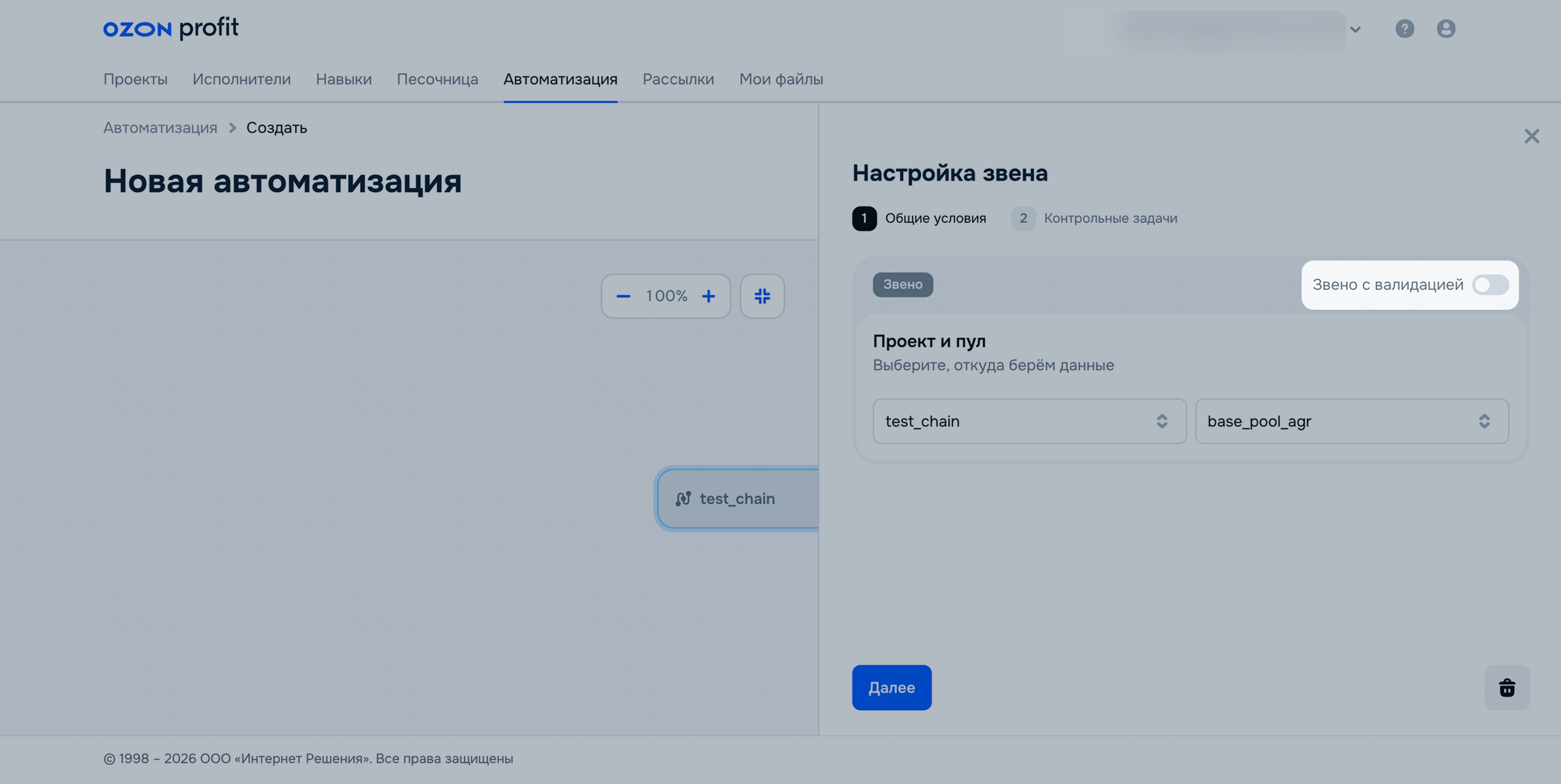
Чтобы переносить данные из проекта в проект, создайте несколько звеньев и настройте связь между ними.
Как настроить связь между звеньями -
Нажмите Создать. Цепочка проектов появится в разделе Автоматизация → Мои автоматизации.
Настроить звено
Вы можете настроить для звена проверку в проекте валидации. Настройки звеньев с валидацией и без неё отличаются.
С валидацией
-
Активируйте валидацию.
-
В блоке «Проекты и пулы» выберите:
- основной проект, в котором исполнитель будет искать значение;
- целевой проект, в котором исполнитель будет проверять результат из основного проекта;
- идентификаторы пулов, от которых система автоматизации будет наследовать все новые пулы.
Если у вас нет проектов или пулов, создайте их и вернитесь к настройке звена.
Как создать проект
Как создать пул -
В блоке «Группы полей» укажите данные основного проекта, которые будут подставлены в проект валидации. Вы можете выбрать переопределение полей из входных данных и из выходных параметров. Типы полей должны совпадать, например
строкаистрока.Чтобы добавить группу полей, нажмите + Поля. Чтобы удалить группу полей, в строке с ней нажмите
 .
Чтобы удалить все группы, нажмите Сбросить.
-
Нажмите Далее.
-
На вкладке Отложенная приёмка настройте условия оплаты за ответ в основном проекте.
Выберите выходное поле целевого проекта и оператора. Для данных типа «массивы» доступны операторы Содержит и Не содержит с вводом значения из массива.
Чтобы исполнитель получил оплату за ответ в основном проекте без валидации, выберите Оплачивать все задачи.
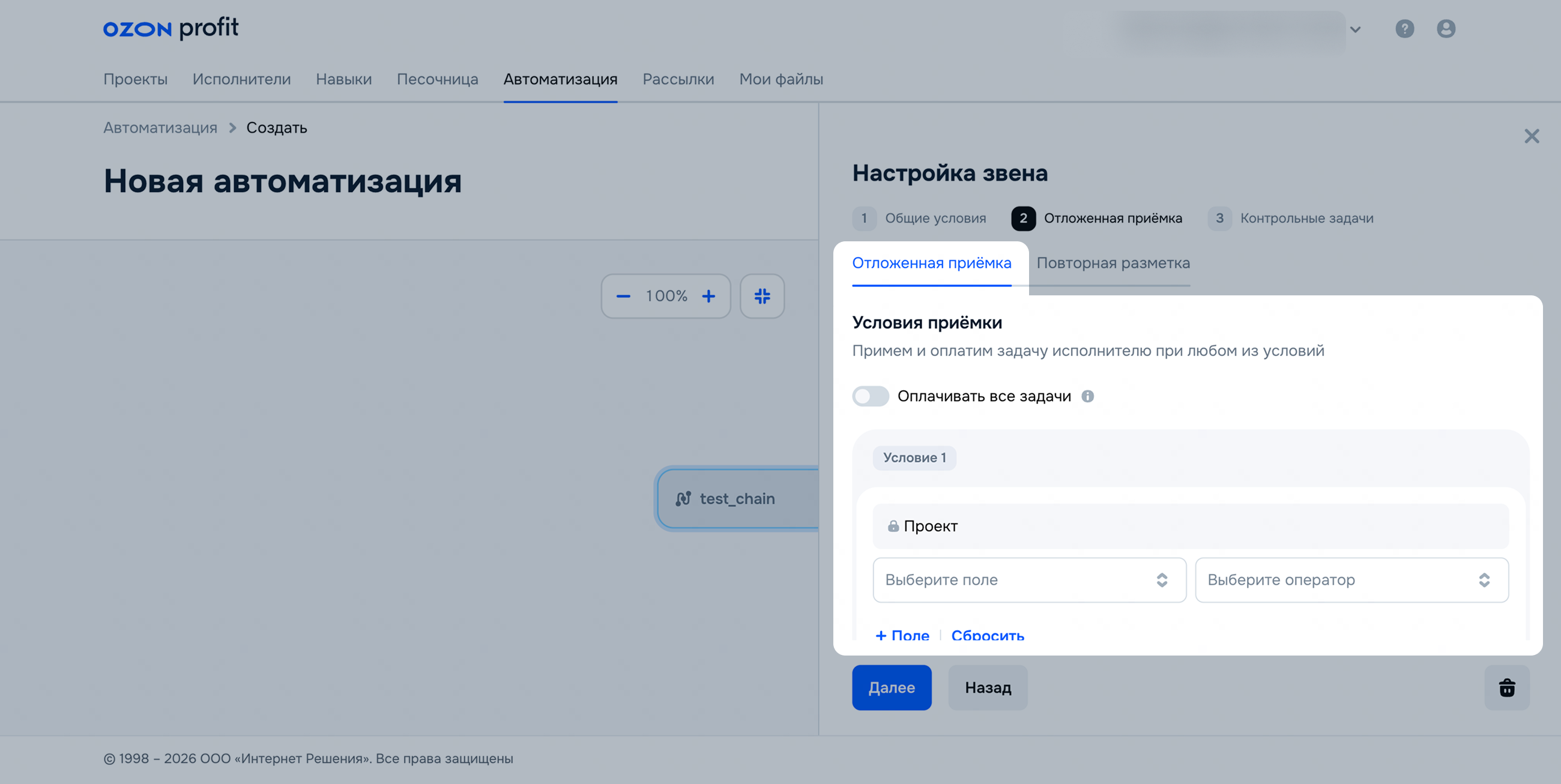
Вы можете добавлять и удалять поля и условия. Чтобы удалить все поля и условия, нажмите Сбросить.
-
На вкладке Повторная разметка настройте повторную отправку неверно решённого задания из проекта валидации:
- Выберите количество попыток решить задание.
- Укажите, через сколько часов задача с неверным ответом уйдёт на повторную разметку другим исполнителям.
Таймер временно останавливает автоотклонение ответа, чтобы вы успели самостоятельно проверить его до того, как задача станет доступна другим. - В блоке «Условие» выберите:
- проект — основной или проект валидации;
- выходное поле и условие для запуска повторной разметки.
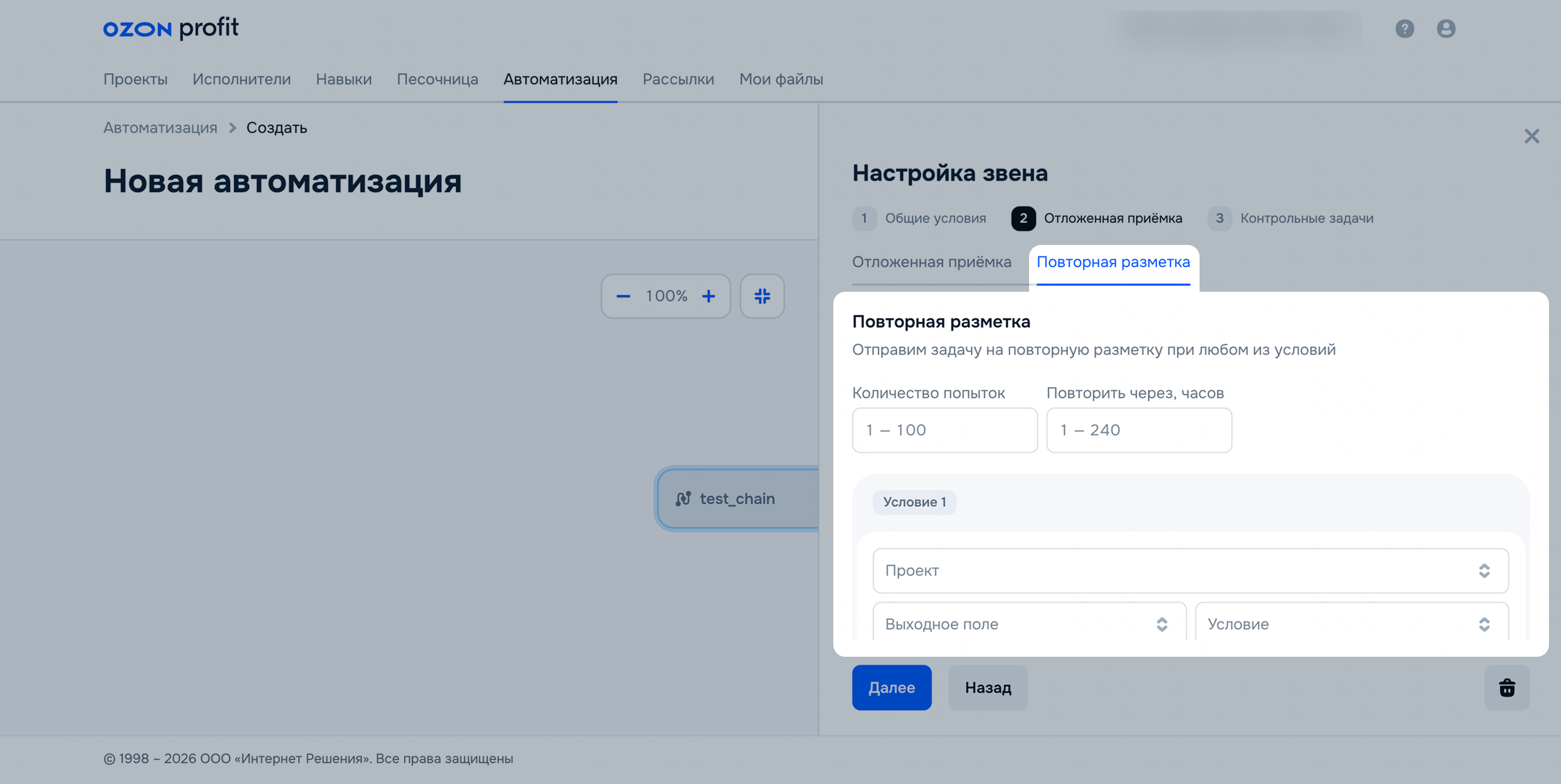
Чтобы добавить условие, нажмите + Условие. Чтобы удалить все поля и условия, нажмите Сбросить всё.
-
Нажмите Далее.
-
Настройте контрольные задачи.
Как настроить контрольные задачи -
Нажмите Сохранить.
Без валидации
- Выберите проект и идентификатор пула. Если у вас нет проектов или пулов, создайте их и вернитесь к настройке звена.
Как создать проект
Как создать пул - Настройте контрольные задачи.
Как создать контрольные задачи - Нажмите Сохранить.
Настроить связь между звеньями
-
Создайте новое звено: рядом со звеном, с которым хотите настроить связь, нажмите
 .
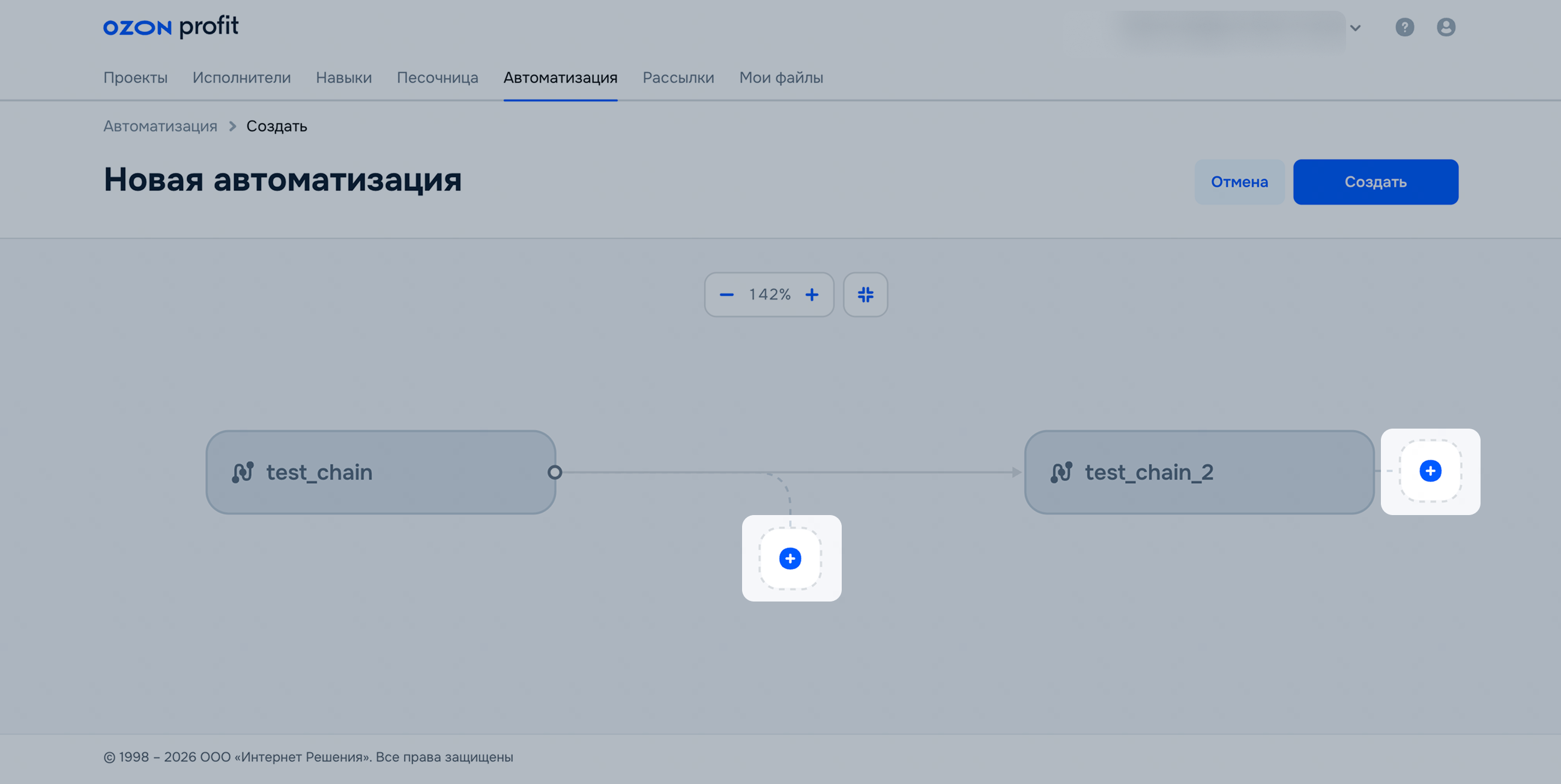
-
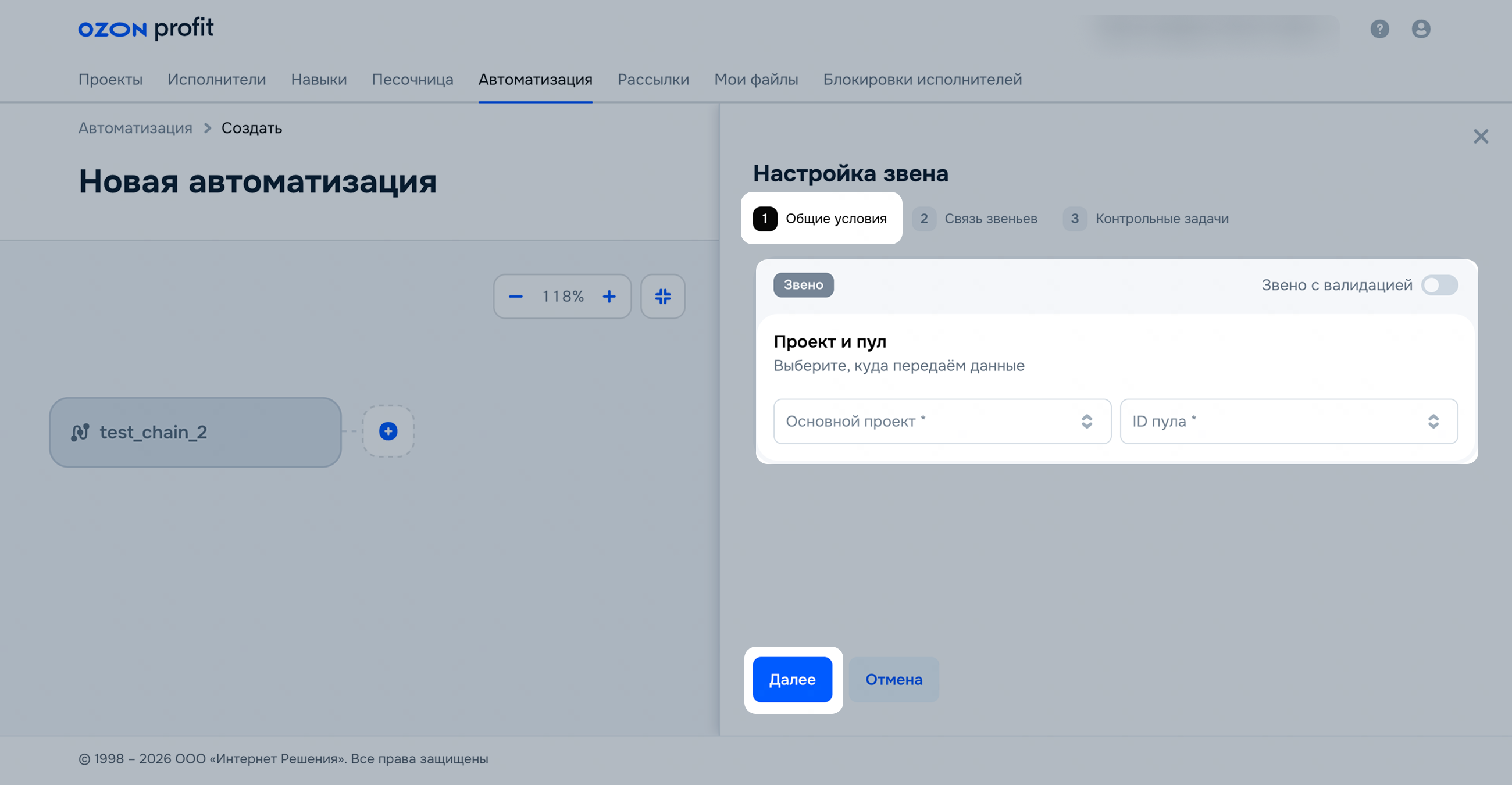
Заполните данные нового звена на вкладке Общие условия и нажмите Далее.
-
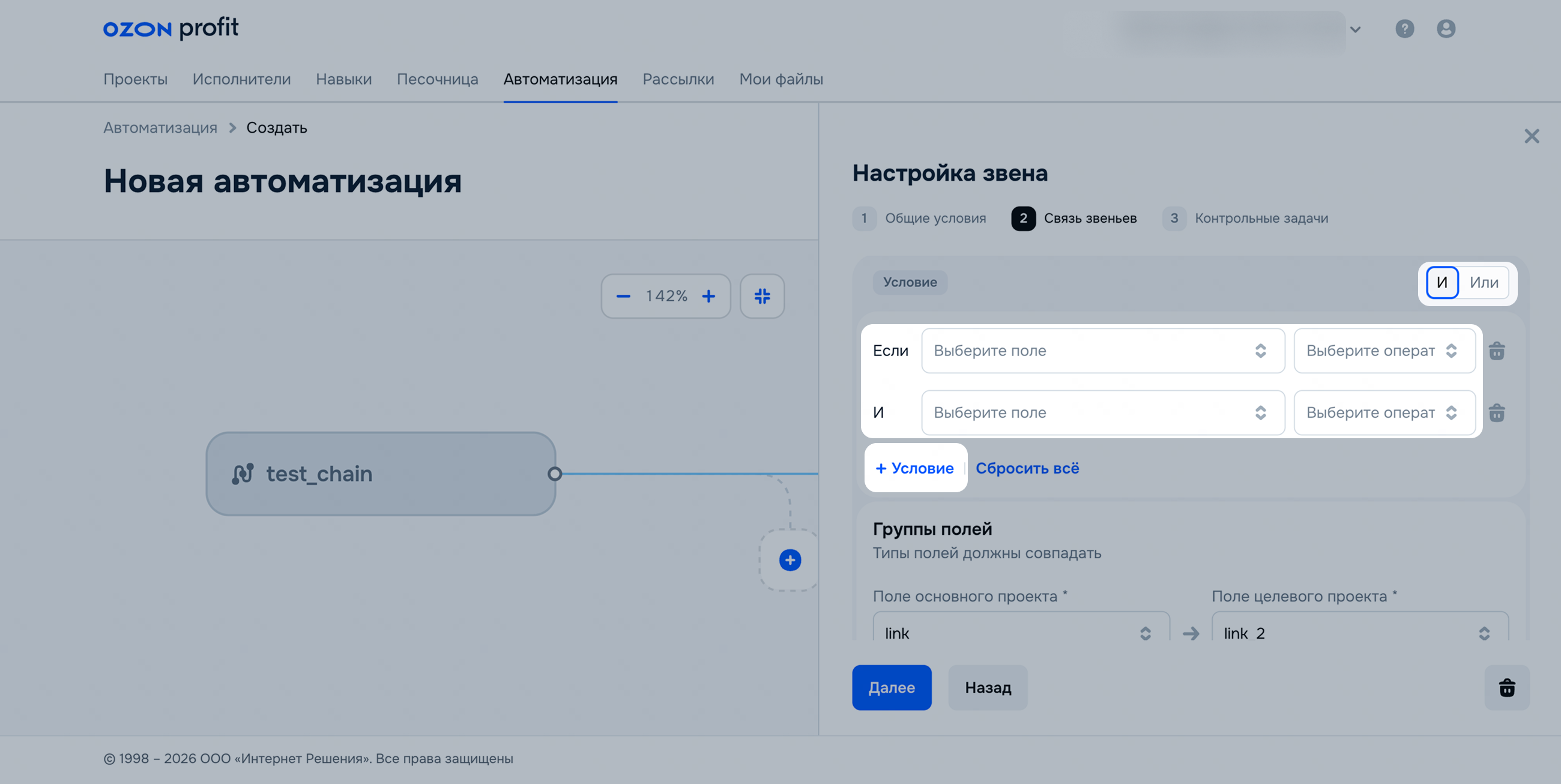
Настройте условие перехода данных между проектами после решения задачи: выберите параметр основного проекта и оператора.
Чтобы добавить условие, нажмите + Условие. Выберите, как будут переходить данные при нескольких условиях:
- И — перейдут при выполнении всех условий;
- Или — перейдут при выполнении одного из условий.
-
В блоке «Группы полей» укажите, какие данные из исходного звена нужно передать в проект следующего звена. Вы можете выбрать переопределение полей из входных данных и из выходных параметров. Типы полей должны совпадать, например
строкаистрока.Чтобы добавить группу полей, нажмите + Поля. Чтобы удалить группу полей, в строке с ней нажмите
.
Чтобы удалить все группы, нажмите Сбросить. -
Нажмите Далее и закончите настройку нового звена.
Подробнее о настройке звеньев
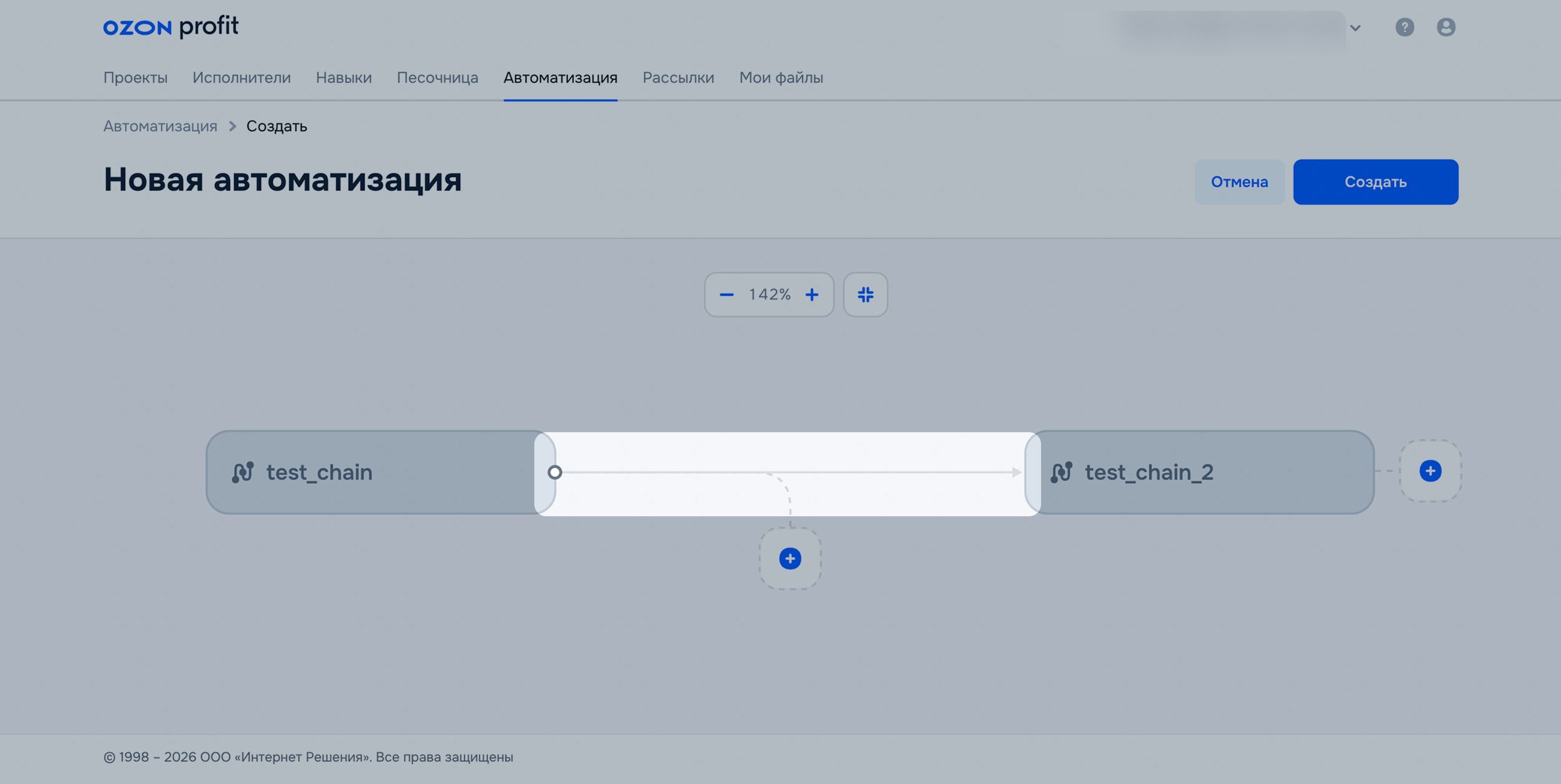
Связь между звеньями покажем на схеме цепочки.
Удалить звено
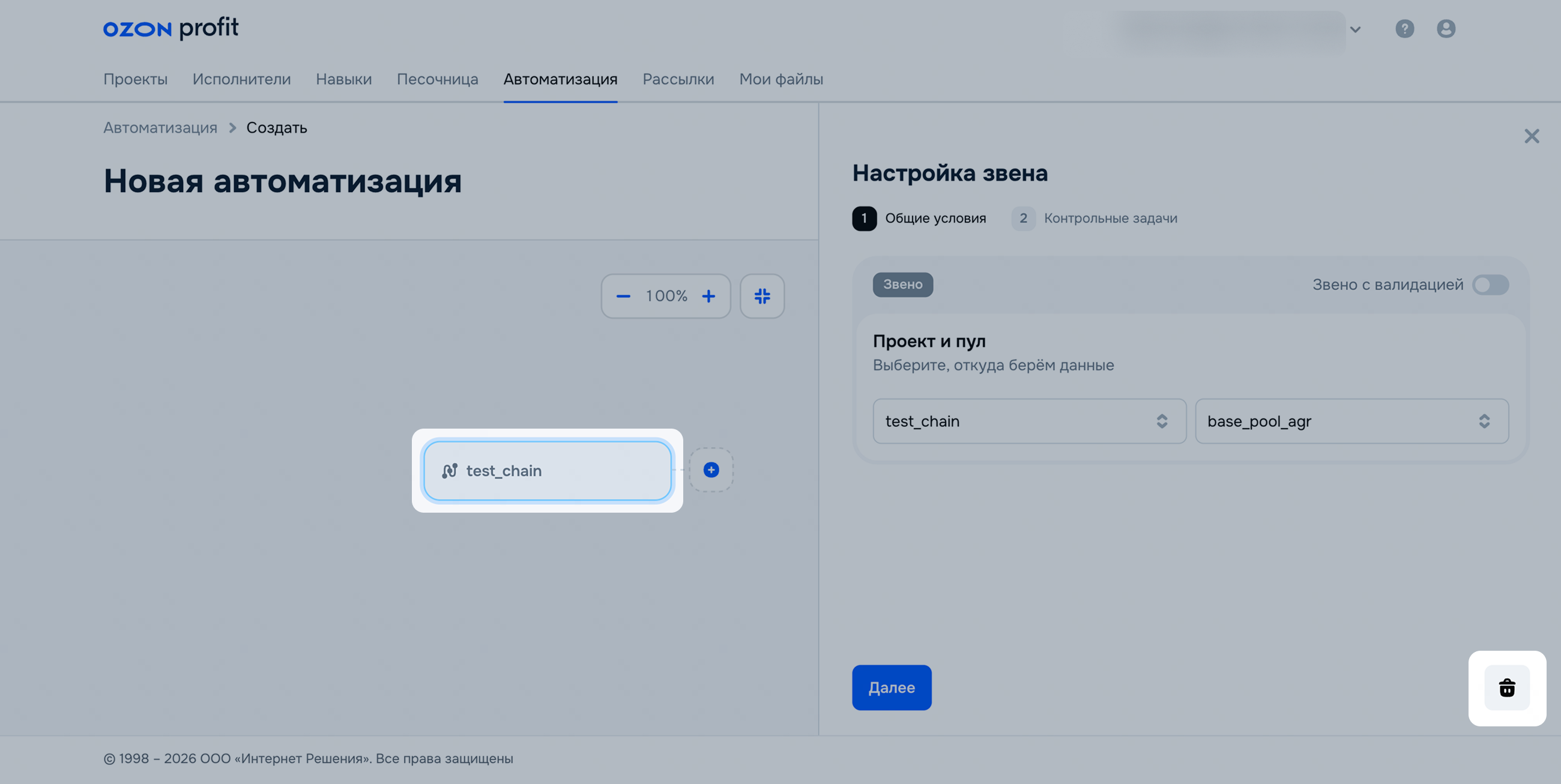
На схеме цепочки откройте звено, нажмите  и подтвердите действие.
Редактировать или удалить цепочку
Вы можете перейти к редактированию цепочки или удалить её в разделе Автоматизация → Мои автоматизации.
Подробнее о работе с автоматизациями