
На вкладке Настройка шаблона вы можете создать интерфейс задачи. Шаблон позволяет создавать задачи, загружая только входные параметры.
Вы можете собрать шаблон вручную или использовать ИИ-помощника.
Подробнее об ИИ-помощнике
Для тренировки создания шаблона используйте песочницу.
Визуальный редактор шаблона
Входные и выходные параметры
Входные параметры — это исходные данные для выполнения задач. Например, ссылки на изображения или текст, которые нужно показать исполнителю в задаче.
Выходные параметры — это данные после решения задачи. Например, ответ исполнителя на ваш вопрос.
Чтобы добавить параметр:
-
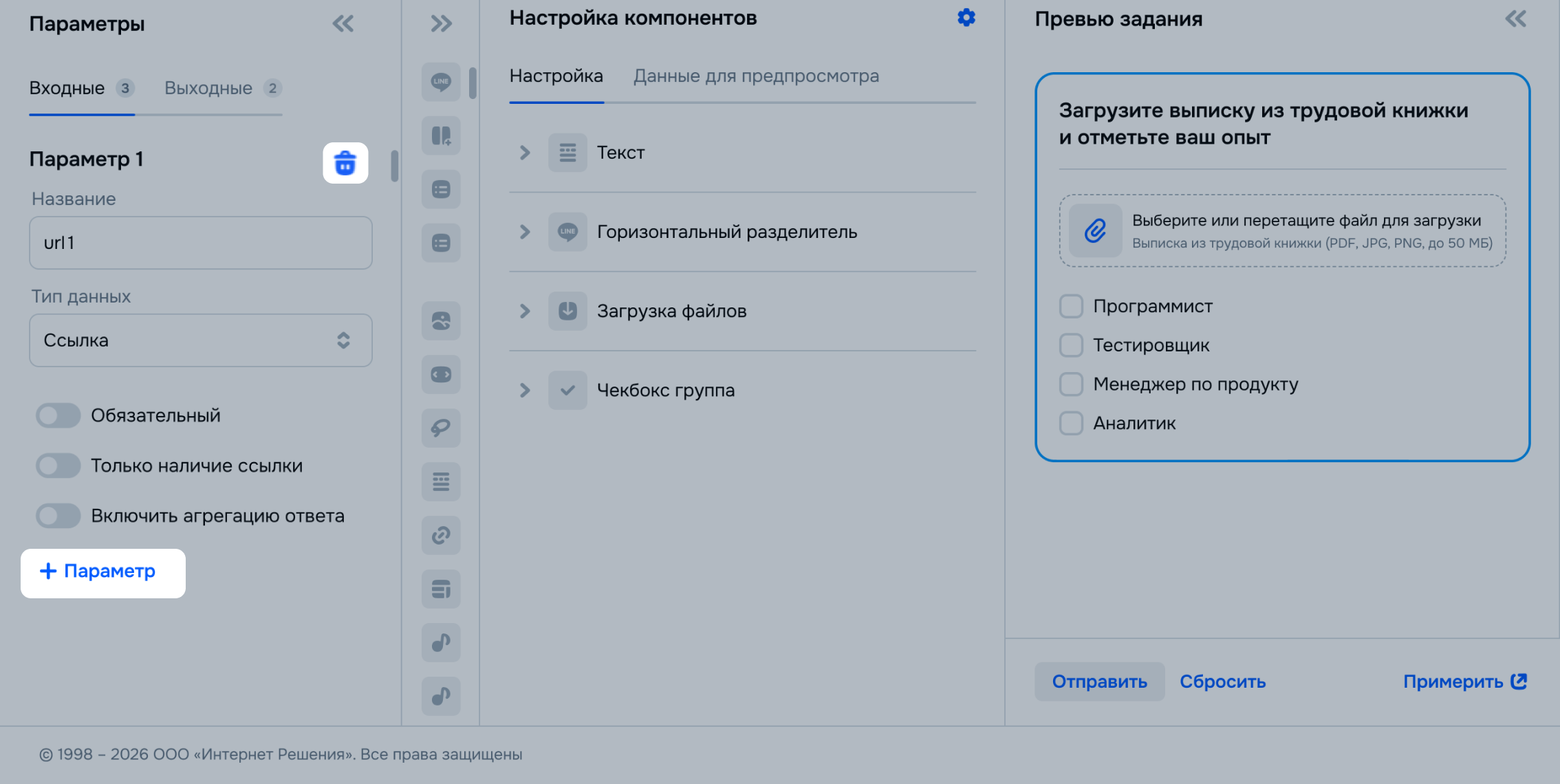
Нажмите + Параметр. Чтобы удалить его, нажмите
 .
-
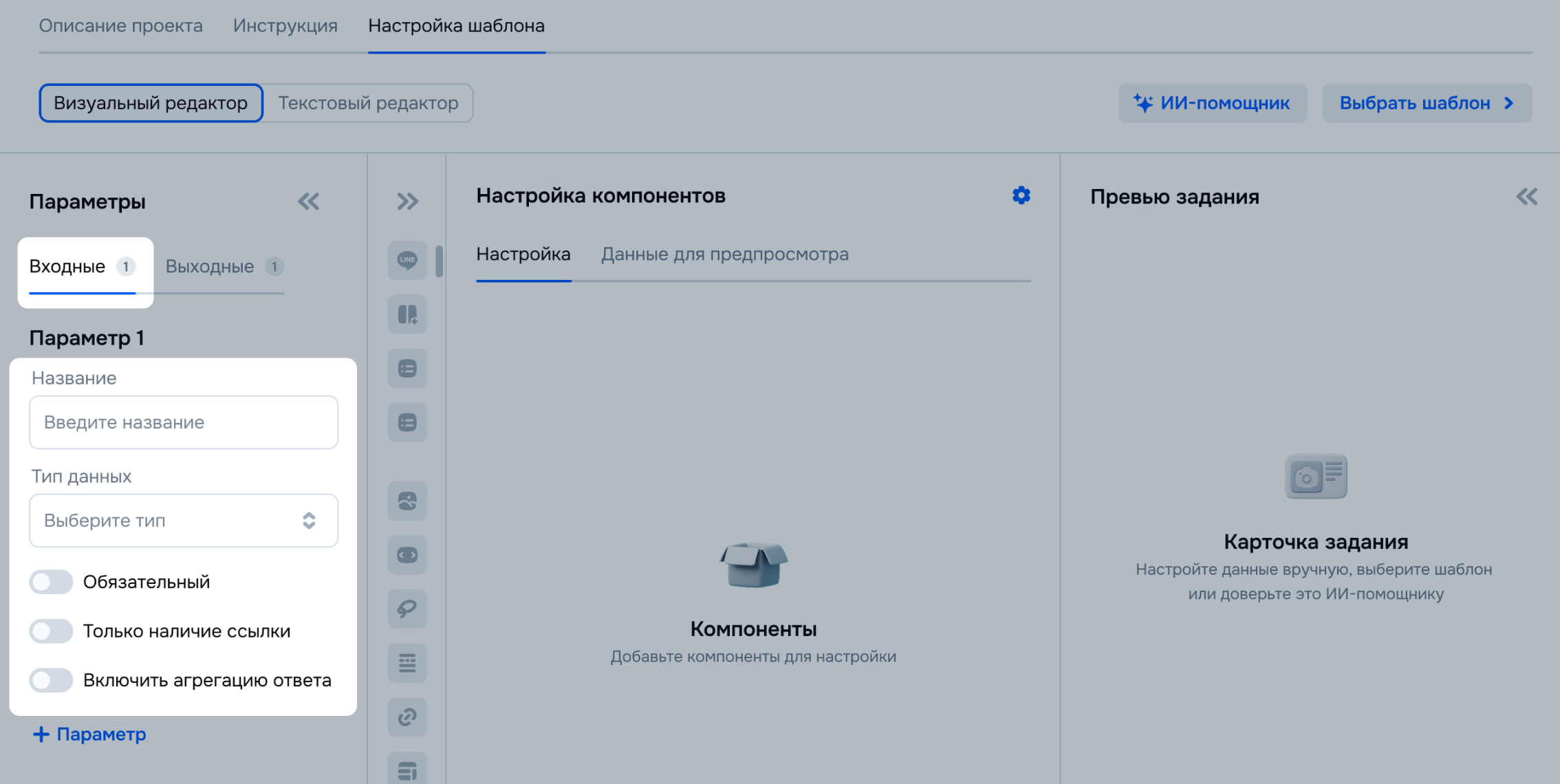
Добавьте название параметра латинскими буквами — оно должно отображать суть передаваемых данных. Например, параметр, в котором будут передаваться ссылки на изображения, можно назвать
image_link,img_link,image_url. -
Выберите тип данных — он должен совпадать с типом загружаемых данных. Если в параметре загружены данные другого типа, задача не добавится в пул.
-
Если нужно, дополнительно настройте параметры:
- если отображение данных в задаче обязательно, включите Обязательный;
- чтобы проверить, что в параметре передаётся только ссылка, нажмите Только наличие ссылки;
- чтобы добавить обязательные параметры в зависимости от ответов, включите Включить агрегацию ответа.
-
Перейдите на вкладку Выходные и заполните параметры.
Компоненты
Компоненты — составные части задачи.
Чтобы раскрыть блок Компоненты, нажмите  .
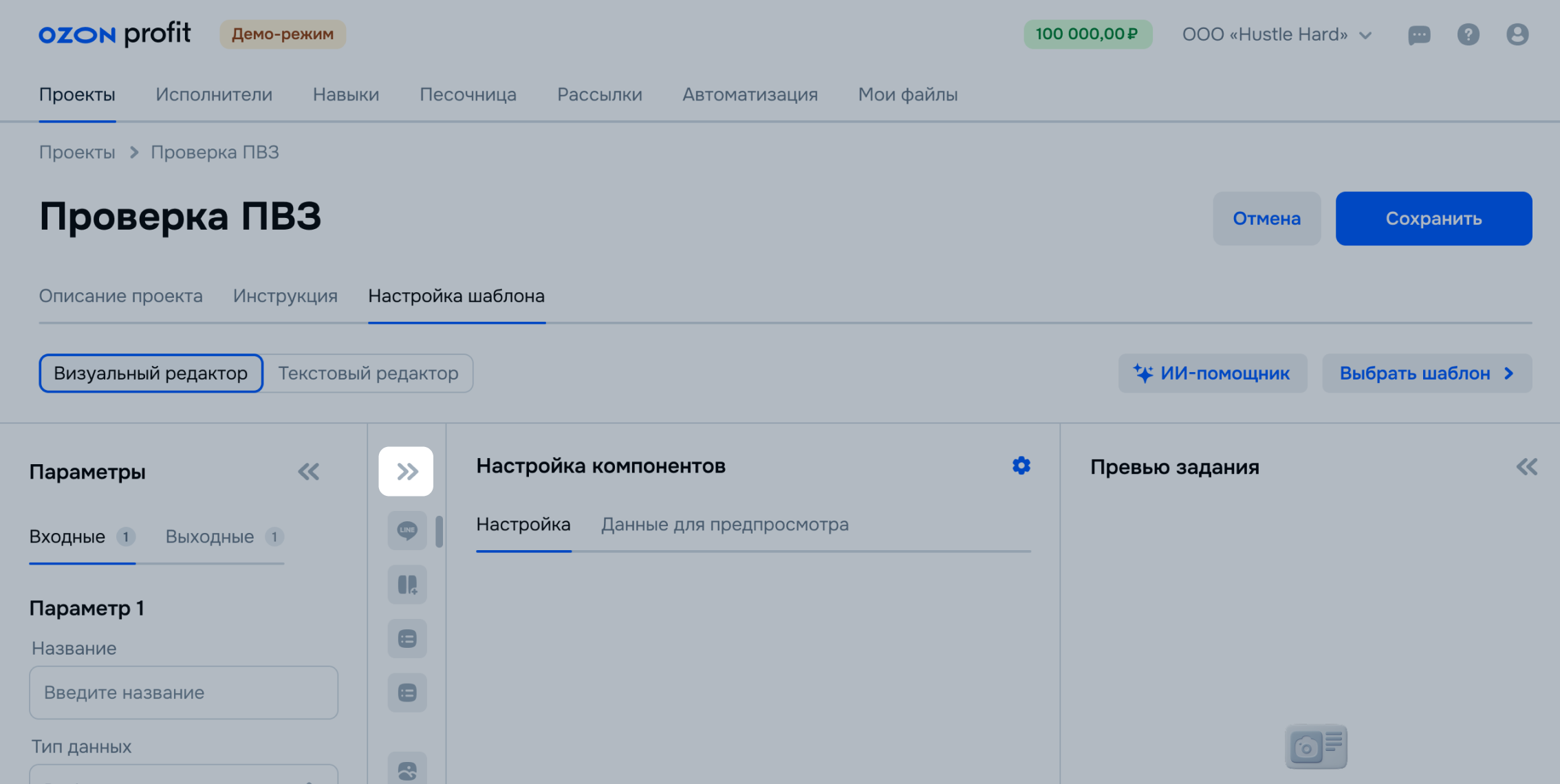
Чтобы настроить количество задач, которые будут помещаться в ширину экрана, нажмите  и выберите значения.
Элементы для настройки отображения компонентов заказчика и компонентов исполнителя в задаче.
Вы можете использовать:
- Горизонтальный разделитель — горизонтальная линия, визуально разделяющая задачу.
- Вертикальная группа — чтобы создать колонки внутри задачи, в компонент Вертикальная группа добавьте компонент Список. Компоненты внутри каждого списка будут отображаться в виде колонки. Количество колонок равно количеству добавленных списков.
- Список.
- Вертикальный список — чтобы несколько компонентов отображались в одной строке, перетащите их в Вертикальный список.
Чтобы проверить отображение элементов, в правом нижнем углу нажмите Предпросмотр.
ИИ-помощник
ИИ-помощник — инструмент, который поможет вам по описанию создать шаблон задания с нужными параметрами. Чтобы сгенерировать шаблон:
- На странице проекта нажмите ИИ-помощник.
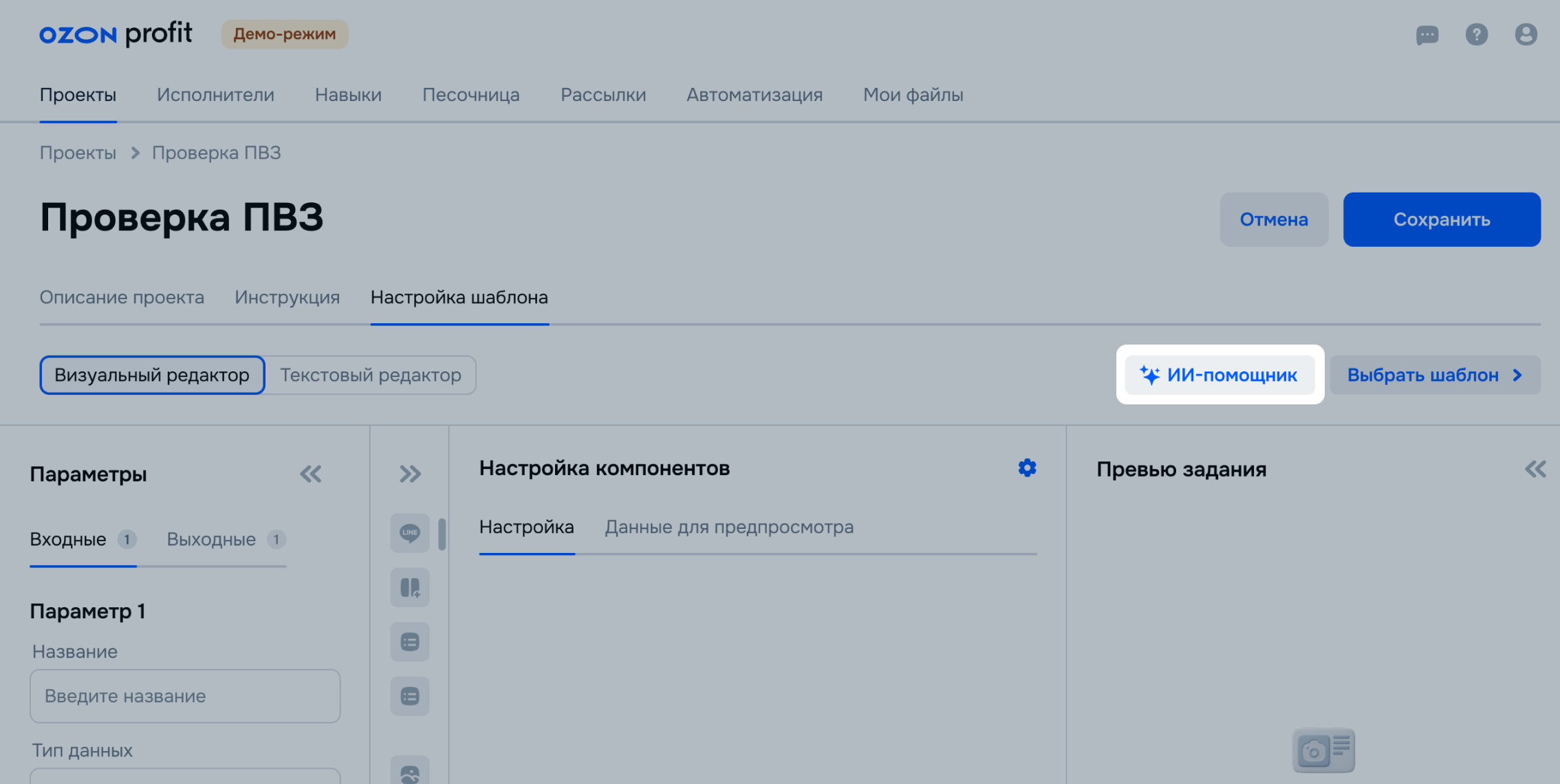
- Опишите задание или измените предыдущий запрос, если вы уже начинали работу над шаблоном. Чтобы посмотреть примеры описания задания, нажмите Примеры заполнения.
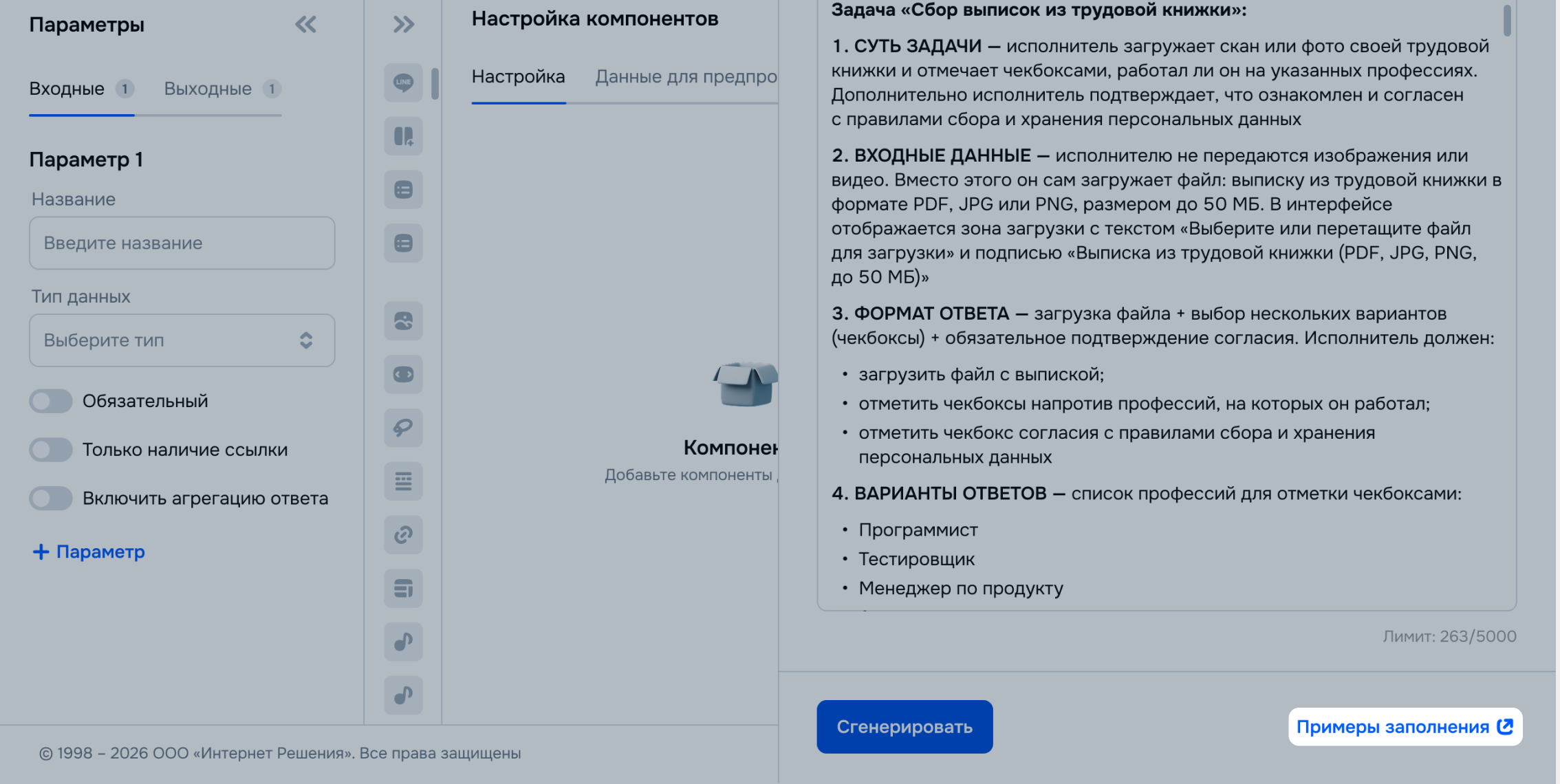
Примеры описания задания - Нажмите Сгенерировать.
- В блоке «Превью задания» покажем сгенерированный шаблон. Чтобы сохранить его, нажмите Применить. Чтобы изменить — нажмите Назад и уточните описание.