
Создать проект
-
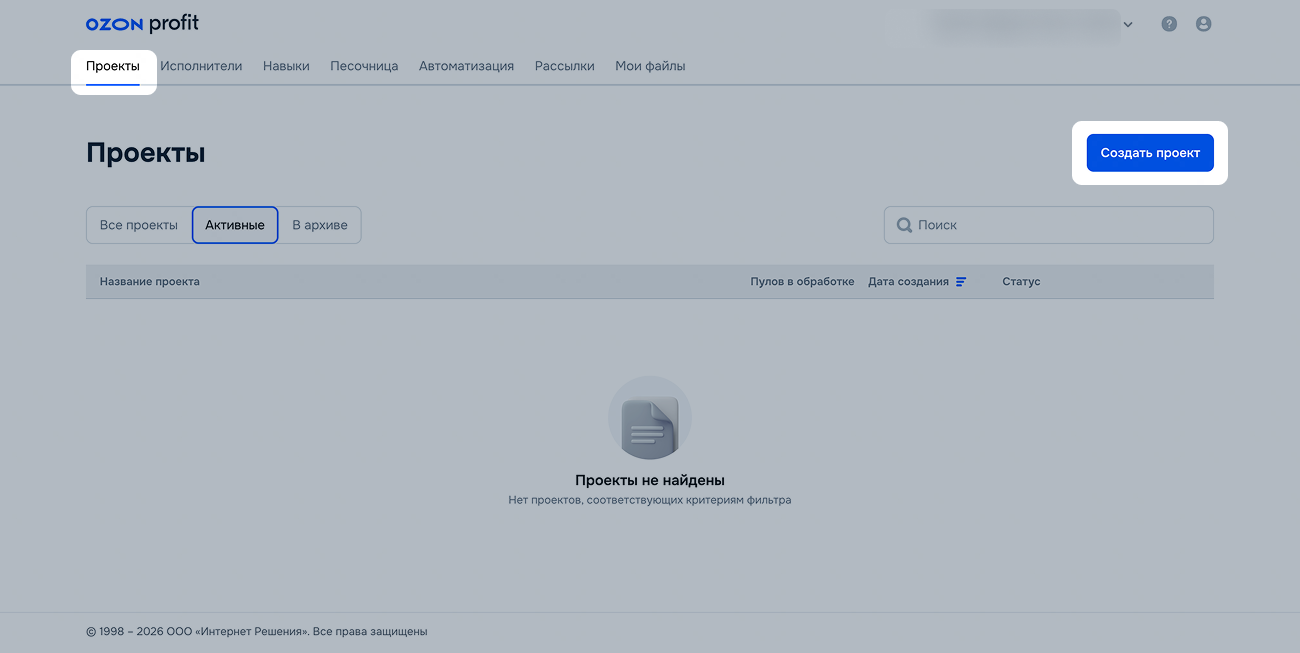
В разделе Проекты нажмите Создать проект.
-
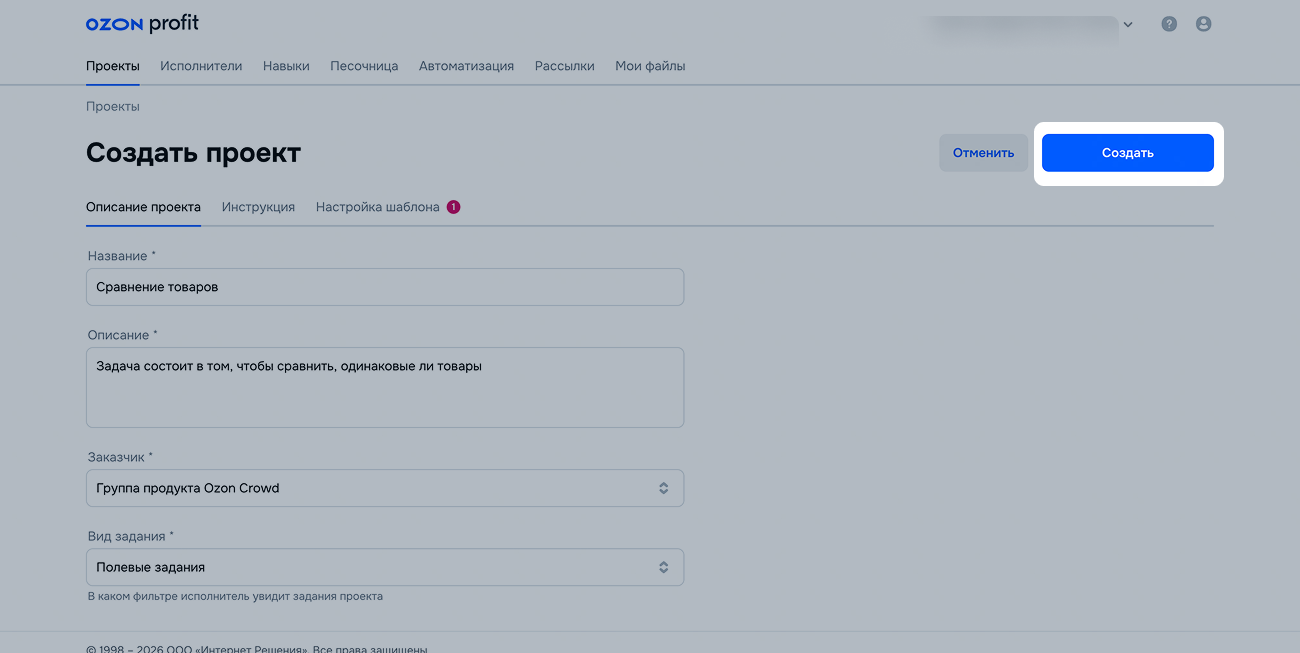
Введите название и краткое описание проекта. Эти поля будут отображаться исполнителям в списке заданий.
-
Выберите заказчика.
-
Выберите вид задания.
Подробнее о видах заданий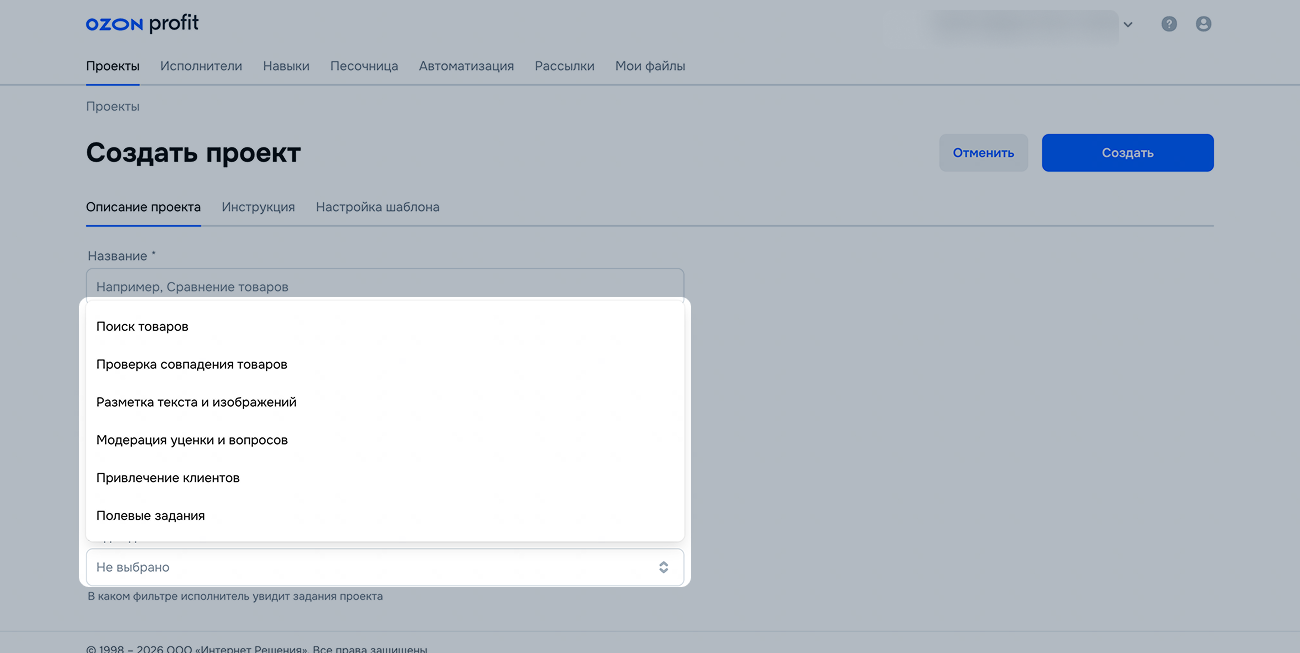
-
Напишите инструкцию для исполнителей. Чётко и структурированно опишите задачи, укажите варианты ответов и на какие критерии опираться при решении, приведите примеры. Исполнители могут пользоваться инструкцией во время решения задач и до того, как приступить к ним.
-
Перейдите на вкладку Настройка шаблона и создайте шаблон задачи:
- заполните входные и выходные параметры;
- добавьте и настройте компоненты.
-
Нажмите Создать.
Чтобы проверить настройки после загрузки задач, заархивируйте созданный проект. Вы сможете разархивировать его в любой момент.
Виды заданий
Полевое задание — задача, для выполнения которой исполнителю нужно посетить указанное вами место. Например, для аудита торговой точки.
Сбор информации — проекты для поиска товара, сбора фото, видео, аудио или указанной вами информации из внешних источников, опросы.
Смешанная разметка — проекты для сравнения товаров, валидации контента, проверки релевантности запросов.
Разметка изображений — проекты с классификацией и разметкой изображения, выделением объектов на нём.
Разметка аудио — проекты с классификацией и разделением аудиофайла на голоса.
Разметка видео — проекты с классификацией видеофайла.
Разметка текста — проекты с разметкой текста, выделением слов в нём, модерацией по критериям.
Редактировать проект
В созданном проекте вы можете отредактировать название, описание, инструкцию и вид заданий.
Для этого в разделе Проекты в строке с проектом нажмите  или в карточке проекта нажмите Редактировать.