
Ozon ID гэж юу вэ
Ozon ID — Ozon-д бүртгүүлэх, мөн дараах мэдээллийг засварлах үйлчилгээ юм:
- бүртгэлийн мэдээлэл: утасны дугаар болон цахим шуудангийн хаяг;
- хувийн мэдээлэл: нэр, овог, хүйс болон төрсөн огноо;
- бүртгэлд нэвтэрсэн төхөөрөмжүүдийн жагсаалт.
Ozon-д нэвтрэх
Та Ozon-д дараах байдлаар нэвтэрч болно:
- утасны дугаар болон нэг удаагийн кодоор,
- цахим шуудангаар,
- QR кодоор,
- гар утасны апп дээр хурууны хээ эсвэл нүүр сканнердах ашиглан.
Ozon-д нэвтрэхийн тулд цахим хуудасны нүүр хуудас-ны баруун дээд буланд байгаа  дээр дарна уу.
QR кодоор нэвтрэх
Хэрэв та өмнө нь Ozon апп дээр бүртгэлдээ нэвтэрсэн бол компьютероос QR кодоор нэвтэрч болно.
-
Утасны дугаар эсвэл цахим шуудангийн хаягаа оруулаад Нэвтрэх дээр дарна уу.
-
Ozon апп суулгасан утасныхаа камераар QR кодыг уншуулна уу. Апп дээр нэвтэрсэн бүртгэлтэйгээ ижил бүртгэлээр нэвтэрч байгаа эсэхээ шалгана уу.

-
Апп дээр нэвтрэлтийг баталгаажуулна уу.

QR код 5 минутын хугацаанд хүчинтэй. Шинэчлэхийн тулд түүн дээр дарна уу.
Өөр аргаар нэвтрэхийн тулд Өөр аргаар нэвтрэх дээр дарна уу.
Утасны дугаараар нэвтрэх
- Утасны дугаараа оруулаад Нэвтрэх дээр дарна уу.
- Танд баталгаажуулах код дараах аргуудын аль нэгээр ирнэ:
- пуш мэдэгдэл болон “Безопасность” (“Аюулгүй байдал”) чат дахь зурвас,
- SMS зурвас,
- цахим шуудангийн хаяг.

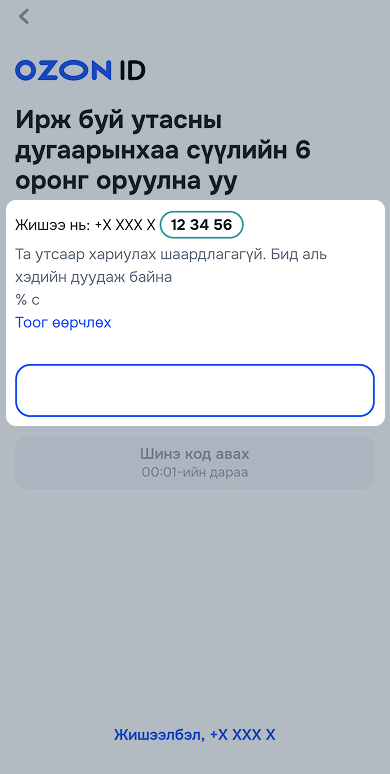
- Танд залгасан утасны дугаарын сүүлийн 6 орон эсвэл зурвасаар ирсэн кодыг оруулна уу.
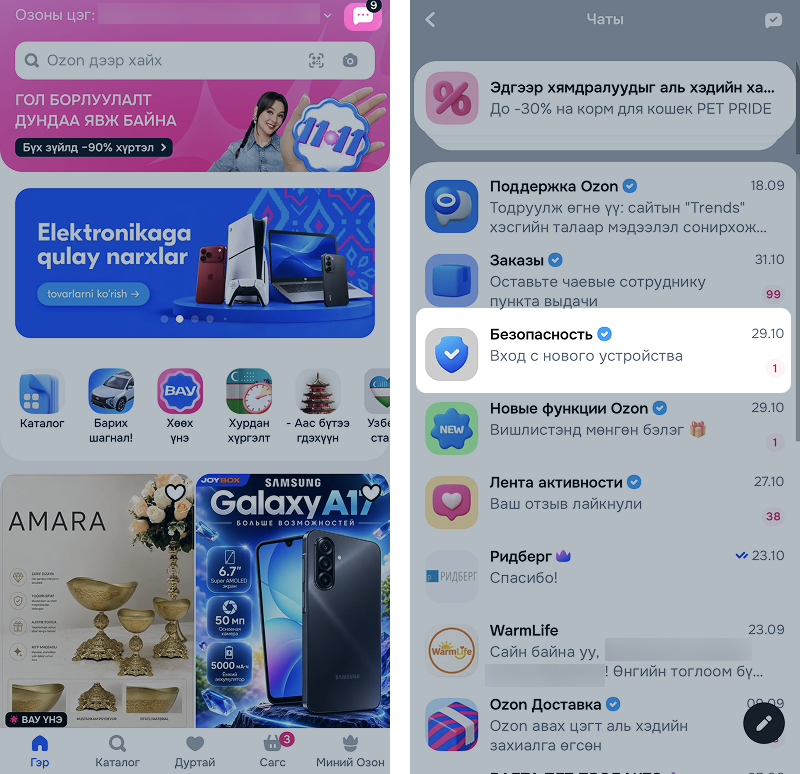
“Безопасность” (“Аюулгүй байдал”) чат
Энэ чатад бүртгэлийн аюулгүй байдалтай холбоотой зурвас: нэвтэрсэн тухай мэдэгдэл болон нэвтрэх код ирнэ. Чатыг зөвхөн бүртгэлдээ нэвтэрсэн хэрэглэгч ашиглах боломжтой.
Чатыг нээхийн тулд нүүр хуудсаас Сообщения (“Зурвас”) хэсэгт орж, Безопасность (“Аюулгүй байдал”)-ыг сонгоно уу.
Цахим шуудангаар нэвтрэх
- Шуудангаар нэвтрэх дээр дарна уу.
- Ozon ID-тай холбосон цахим шуудангийн хаягаа оруулна уу.
Код ирэхгүй бол Шинэ код авах дээр дарж дахин хүсэлт гаргана уу.
Болзошгүй алдаа болон тэдгээрийг шийдвэрлэх арга
| Алдаа | Шийдэл |
|---|---|
| Одоогоор энэ утсыг бүртгэл үүсгэх эсвэл нэвтрэхэд ашиглах боломжгүй | • Та Ozon ID-тай дахин холбох гэж олон удаа оролдсон утасны дугаар оруулсан байна. Та сүүлийн оролдлогоос хойш 30 хоногийн дараа уг дугаарыг дахин бүртгүүлж, нэвтрэхэд ашиглах боломжтой. Эсвэл сайт дээр өмнө нь ашиглаж байгаагүй утасны дугаар оруулна уу. • Хэрэв “Кажется, мы вас узнали” (“Бид таныг таньсан бололтой”) гэсэн цонх гарч ирвэл таны бүртгэлд өөр утасны дугаар бүртгэлтэй байна. Түүгээрээ нэвтэрнэ үү. • Та одоогоор өөрчлөгдөж байгаа утасны дугаар оруулсан байна. Та уг дугаарыг 14 хоногийн дараа бүртгэлдээ нэвтрэхэд ашиглах боломжтой. |
| Утасны дугаар нь гар утасны дугаар биш | Гар утасны дугаараа зөв оруулсан эсэхээ шалгана уу. |
| Таны бүртгэл идэвхгүй болсон | Хэрэв алдааны цонхонд бүртгэл сэргээх товч байвал түүн дээр дарна уу. Хэрэв товч байхгүй бол шинэ бүртгэл үүсгэнэ үү. |
| Код илгээсэн цахим шууданд хандах боломжгүй | Цахим шуудангийн үйлчилгээ үзүүлэгчийнхээ тусламжийн үйлчилгээгээр дамжуулан цахим шуудандаа хандах эрхээ сэргээж үзнэ үү. |
| Цахим шуудангийн формат буруу | Цахим шуудангийн хаягаа зөв оруулсан эсэхээ шалгах эсвэл хаягийг дахин оруулна уу. Болзошгүй асуудал: • үсгийн алдаа; • тэмдэгтүүдийн хоорондох зай; • @ тэмдэг эсвэл цахим шуудангийн домэйн — .ru эсвэл .com байхгүй;• гарын товчлуурын буруу байрлал. |
| Утасны дугаар өөрчлөгдсөн эсвэл байхгүй болсон бөгөөд хуучин дугаарт хандах боломжгүй | Хэрэв: • таны бүртгэл хаагдаагүй, • банкны карт холбоогүй, • бүртгэл дэх цахим шуудангийн хаяг баталгаажсан. Үүний тулд Шуудангаар нэвтрэх дээр дарна уу. Нэвтрэх код таны заасан цахим шуудангийн хаяг руу ирнэ. |
| Цахим шуудангийн хаягийг баталгаажуулах алдаа. Та өөрийн бүртгэлтэй холбоогүй цахим шуудангийн хаягийг баталгаажуулахыг оролдож байна | Та нэг бүртгэлээр нэвтэрсэн боловч өөр бүртгэлийн цахим шуудангийн хаягийг баталгаажуулахыг оролдож байна. Цахим шуудангийн хаягийг баталгаажуулахын тулд уг цахим шуудангийн хаягтай холбоотой бүртгэлээр нэвтэрнэ үү. |
| Заасан цахим шуудантай хэрэглэгч олдсонгүй | Та Ozon-ийн аль ч бүртгэлд ашиглагдаагүй цахим шуудангийн хаяг оруулсан байна. Цахим шуудангийн хаягаа зөв оруулсан эсэхээ шалгана уу. Хэрэв цахим шуудангийн хаяг бүртгэлд бүртгэгдээгүй эсвэл буруу бүртгэгдсэн бол утасны дугаараар нэвтэрнэ үү. |
| Утасны дугаар оруулах эсвэл баталгаажуулах оролдлогын тоо хэтэрсэн | 24 цагийн дараа дахин нэвтэрч үзнэ үү. |
| QR кодын хугацаа дууссан | Нэвтрэх хуудсан дээрх QR кодыг шинэчлээд дахин уншуулна уу. |
| Энэ өөр бүртгэл байна | Нэвтрэх хуудсанд апп дээр нэвтэрсэн бүртгэлтэйгээ ижил утасны дугаар оруулсан эсэхээ шалгана уу. |
| Нэвтрэлт тасарсан | Дахин нэвтэрч үзнэ үү. |
Асуудлаа шийдэх арга олдоогүй бол санал хүсэлтийн маягт-ыг бөглөнө үү.
Ozon ID-гаа мэдэх
Та Ozon ID-гаа миний булангаас мэдэх боломжтой:
- гар утасны апп дээр
 эсвэл
 дээр дарж, Захиалга хэсэгт орно уу;
- Ozon-ийн сайт дээрх Миний захиалга хэсэгт орно уу.
Аливаа захиалгын дугаарын өмнөх цифрүүд — таны Ozon ID юм.

iOS төхөөрөмж дээр Ozon ID нь апп-ын хувилбарын доорх Апп-ийн тухай хэсэгт харагдана.

Баталгаажуулах код ирэхгүй байна
Та дараахыг шалгана уу:
- Ozon гар утасны апп дээр бүртгэлдээ нэвтэрсэн эсэх,
- пуш мэдэгдлийг идэвхжүүлсэн эсэх.
Утасны дугаарыг өөрчлөх
Утасны дугаараа өөрчлөхийн тулд:
- Ozon-ийн миний буланд Таны Хувийн өөрчлөх дээр дарна уу.
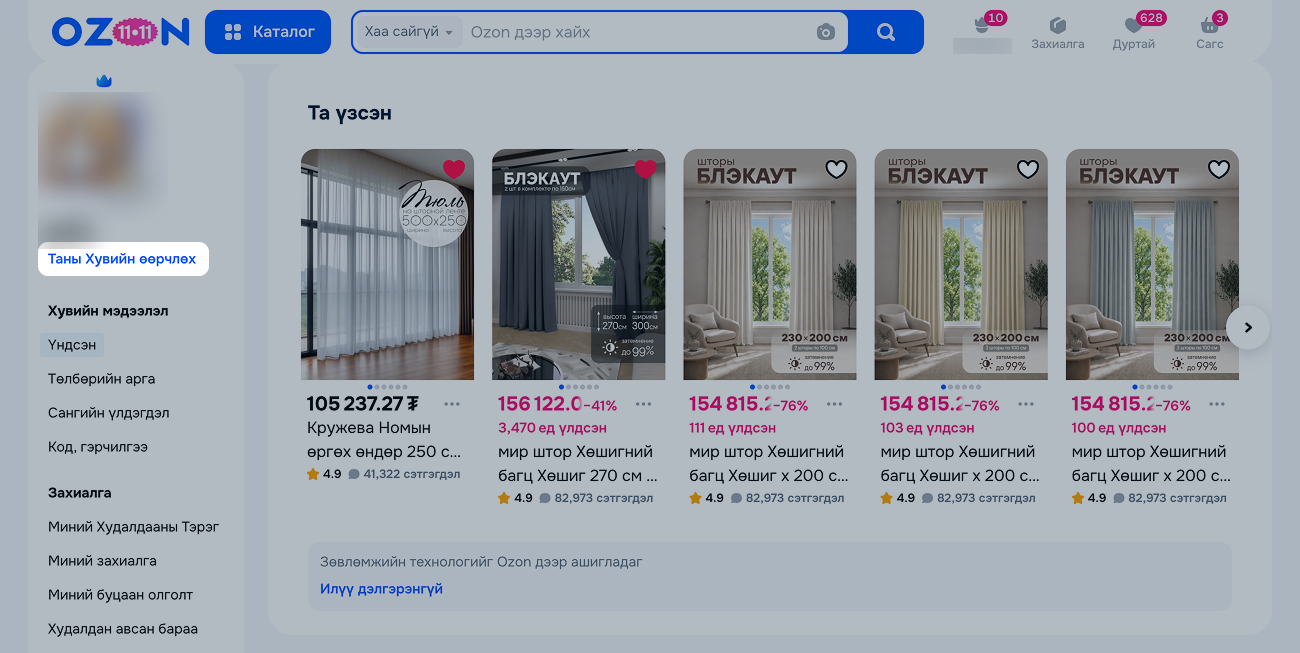
- Итгэмжлэл хэсэгт Ozon ID-д өөрчлөлт оруулах дээр дарна уу.

- Ozon ID хуудсан дээр өөрчлөх шаардлагатай өгөгдлийн хажууд байгаа Өөрчлөхийн тулд дээр дарна уу.
- Баталгаажуулалт хийнэ үү:
-
Хэрэв одоогийн дугаартаа хандах боломжтой бол Кодыг авах дээр дарна уу. SMS-ээр ирсэн кодыг оруулж, шинэ дугаараа бичээд баталгаажуулна уу.
-
Хэрэв одоогийн дугаарт хандах боломжгүй бол дугаарыг зөвхөн миний булангийн хөтчийн хувилбараас өөрчлөх боломжтой. Ozon ID хуудсан дээр Өөрчлөхийн тулд → Баталгаажуулахгүйгээр засварлах дээр дарж, шинэ дугаараа оруулаад баталгаажуулна уу. Дугаар 14 хоногийн дараа өөрчлөгдөнө.
Хэрэв дугаараа өөрчлөх бодлоо өөрчилсөн бол миний булан руу орж, шинэ дугаарын хажууд байгаа Цуцлах дээр дарна уу.
-
Цахим шуудангийн хаягийг өөрчлөх
Цахим шуудангийн хаягийг өөрчлөхийн тулд:
- Ozon-ийн миний буланд Таны Хувийн өөрчлөх дээр дарна уу.
- Итгэмжлэл хэсэгт Ozon ID-д өөрчлөлт оруулах дээр дарна уу.
- Ozon ID хуудсан дээр өөрчлөх шаардлагатай өгөгдлийн хажууд байгаа Өөрчлөхийн тулд дээр дарна уу.
- Шинэ цахим шуудангийн хаягаа оруулаад Кодыг авах дээр дарна уу.
- Бүртгэлтэй утасны дугаар руу ирсэн SMS-ээр илгээсэн кодыг оруулна уу. Хэрэв та бүртгэлээ 24-өөс бага цагийн өмнө үүсгэсэн бол дугаараа баталгаажуулах шаардлагагүй.
- Шинэ цахим шуудангийн хаяг руу ирсэн захидлын кодыг оруулна уу.
Хэрэв утасны дугаарт хандах боломжгүй бол бүртгэлдээ шинэ дугаар холбоно уу.
Нас баталгаажуулах
- Ozon-ийн миний буланд Таны Хувийн өөрчлөх дээр дарна уу.
- Итгэмжлэл хэсэгт Ozon ID-д өөрчлөлт оруулах дээр дарна уу.
- Ozon ID хуудсан дээр төрсөн огнооны хажууд байгаа Нэмэх эсвэл Өөрчлөхийн тулд дээр дарна уу.

Хурууны хээ эсвэл нүүр сканнердах ашиглан аппад нэвтрэх
Хэрэв таны утас нүүр эсвэл хурууны хээ сканнертай бол нэвтрэхдээ ашиглана уу:
- Ozon-ийн гар утасны апп дээр бүртгэлдээ нэвтэрч, доод цэснээс эсвэл дээр дарна уу.
- Дээд хэсэгт өөрийн нэр дээр дарж, Бүртгэл хэсэгт дараахыг идэвхжүүлнэ:
- iOS дээр — Touch ID эсвэл Face ID ашиглан нэвтрэх;
- Android дээр — автоматаар нэвтрэх.
- Үйлдлийг баталгаажуулахын тулд хуруу эсвэл нүүрээ уншуулна уу.
Мэдээллийн товхимолоос захиалга цуцлах
Миний булангийн Мэдэгдлийн тохиргоо хэсэгт та:
- мэдэгдлийг идэвхгүй болгох;
- мэдэгдэл хүлээн авах аргаа — цахим шуудангийн хаягаар эсвэл утсаар сонгох боломжтой.
Бүртгэлд зураг оруулах
Миний булан-даа орж, нэр, овгийн дээрх зураг дээр дарж, төхөөрөмжөөсөө зургаа сонгоод баталгаажуулна уу. Зураг бүртгэл гарч ирж, сайт дээрх таны шүүмжийн хажууд харагдана.

Алдааны талаар мэдээлэх
Аппад гарсан алдааны талаар мэдээлэхийн тулд аппын аль ч хуудсан дээрх  дээр дарж, асуулгыг бөглөнө үү.
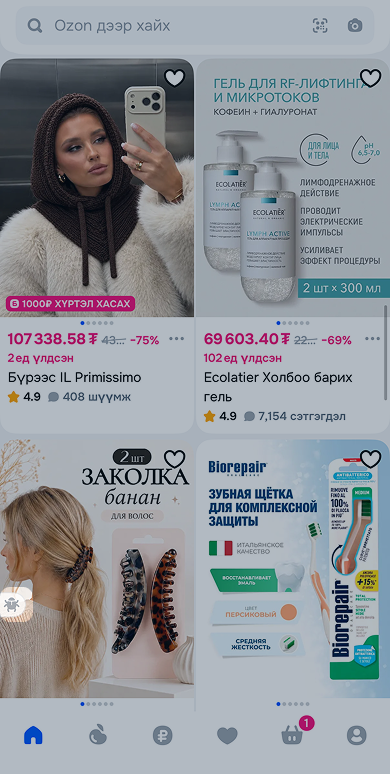
BugReport-ийг идэвхгүй болгохын тулд миний буланд  → Настройки (“Тохиргоо”) дээр дарж, BugReport-ийг унтраана уу.
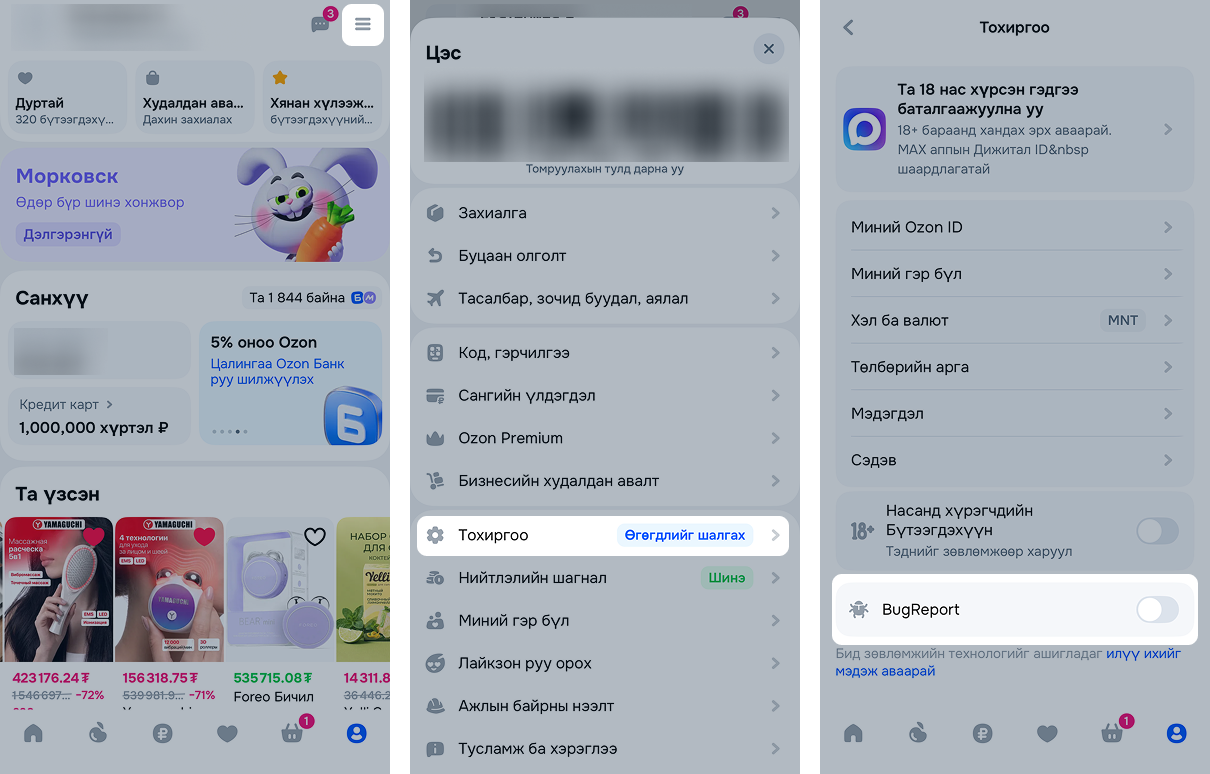
Хэлийг өөрчлөх
Аппын хэлийг өөрчлөхийн тулд → Тохиргоо → Хэл ба валют дээр дарна уу.

Бүртгэл устгах
Бүх захиалга дууссан тохиолдолд бүртгэлээ устгаж болно.
Устгасны дараа дараах мэдээллийг сэргээх боломжгүй:
- хувийн өгөгдөл,
- захиалгын түүх,
- дансан дахь мөнгө,
- дуртай бараанууд болон сагс.
Бүртгэлээ устгахын тулд:
-
Ozon ID хуудсан дээрх Дансны Удирдлага хэсэгт
 → Данс устгах дээр дарна уу.

-
Бүртгэлээ устгах шалтгаанаа заагаад Үргэлжлүүлэх дээр дарна уу.
-
Бүртгэлээ устгахыг баталгаажуулахын тулд SMS эсвэл цахим шуудангийн хаягаар ирсэн кодыг оруулна уу.
-
Устгах дээр дарна уу.
Асуух зүйл байвал бидэнд чатаар бичнэ үү.