Доступно пользователям с ролью «Менеджер по работе с LastMile».
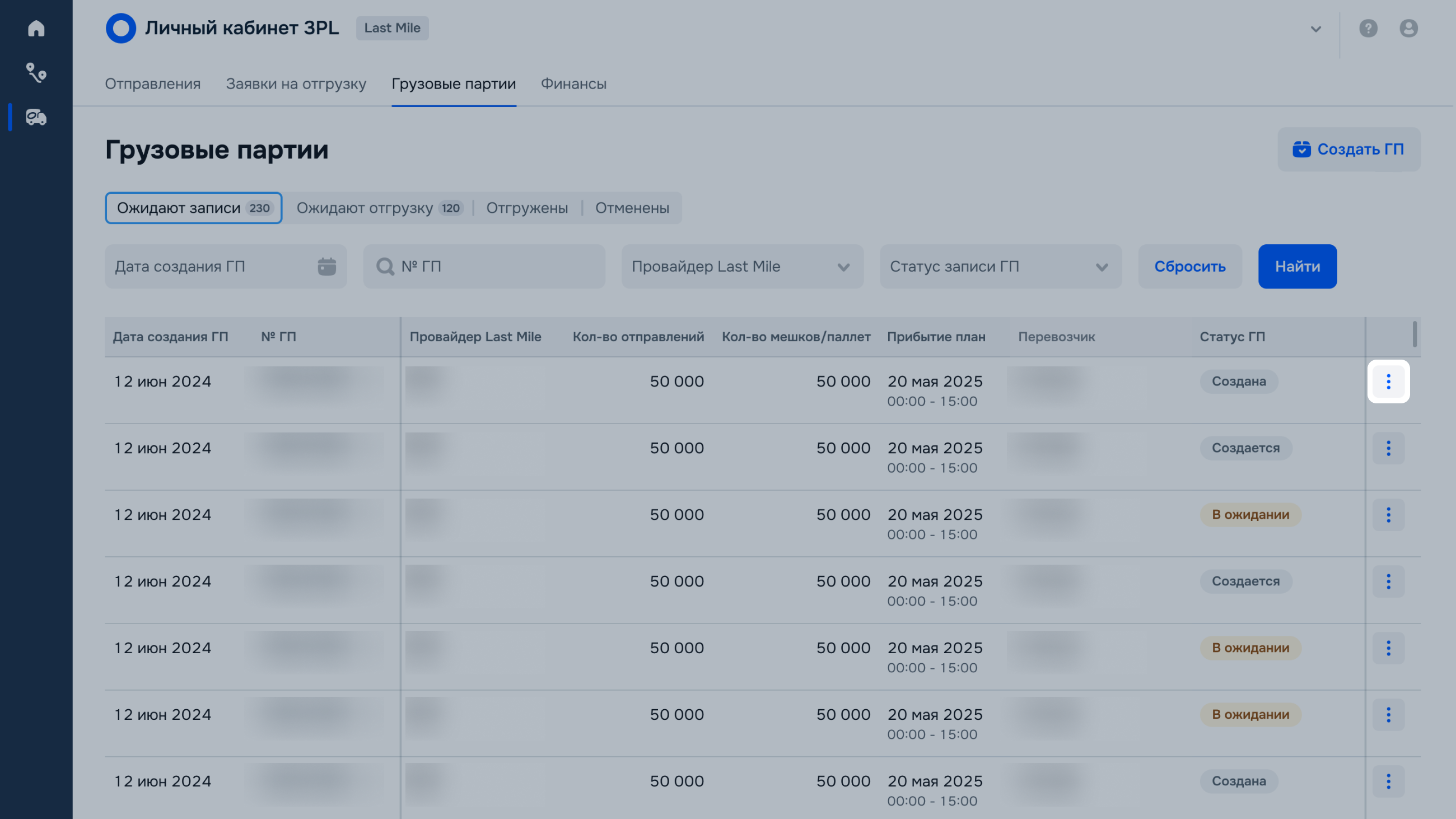
В разделе Грузовые партии вы можете управлять всеми этапами формирования и обработки грузовых партий.
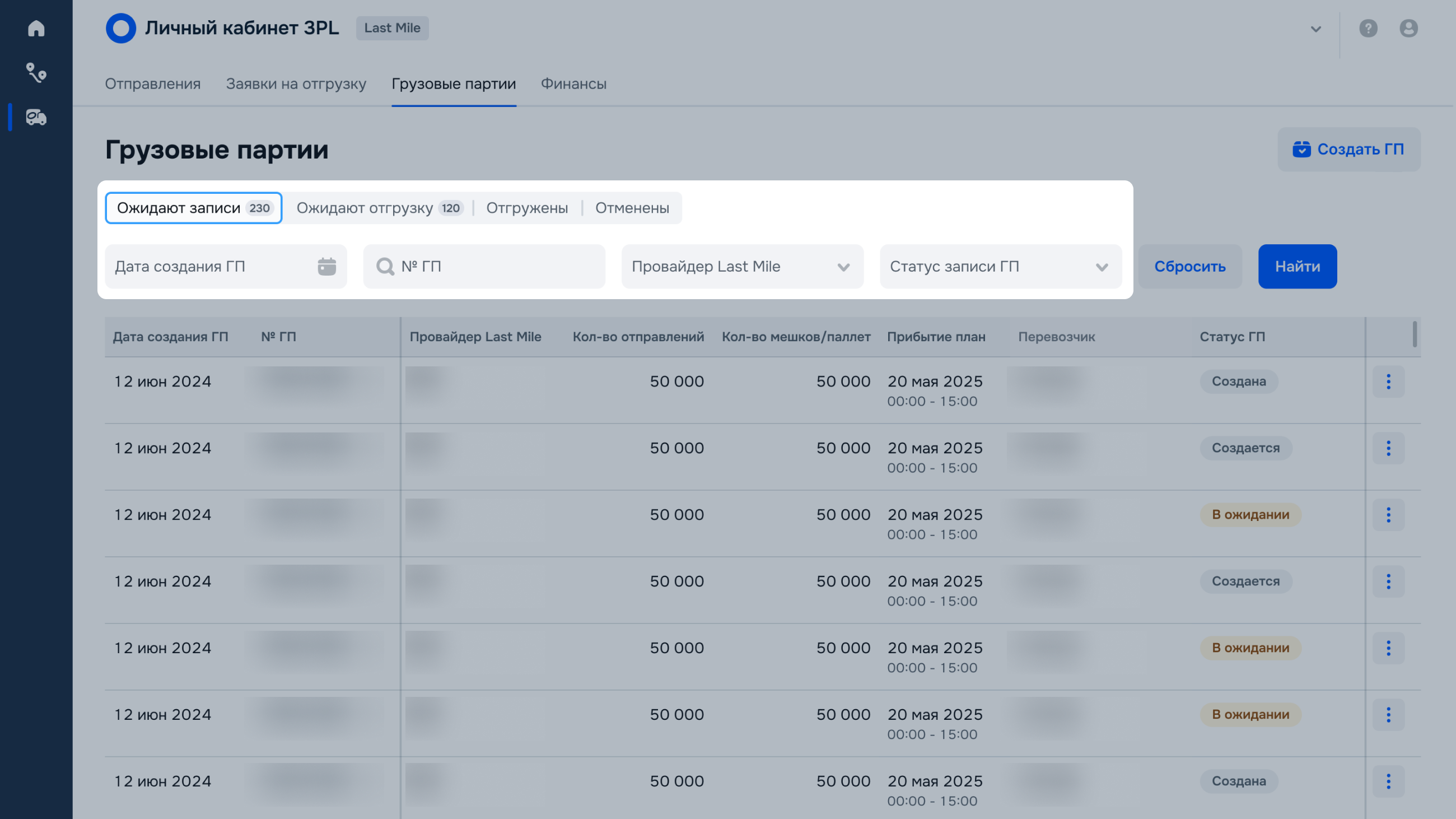
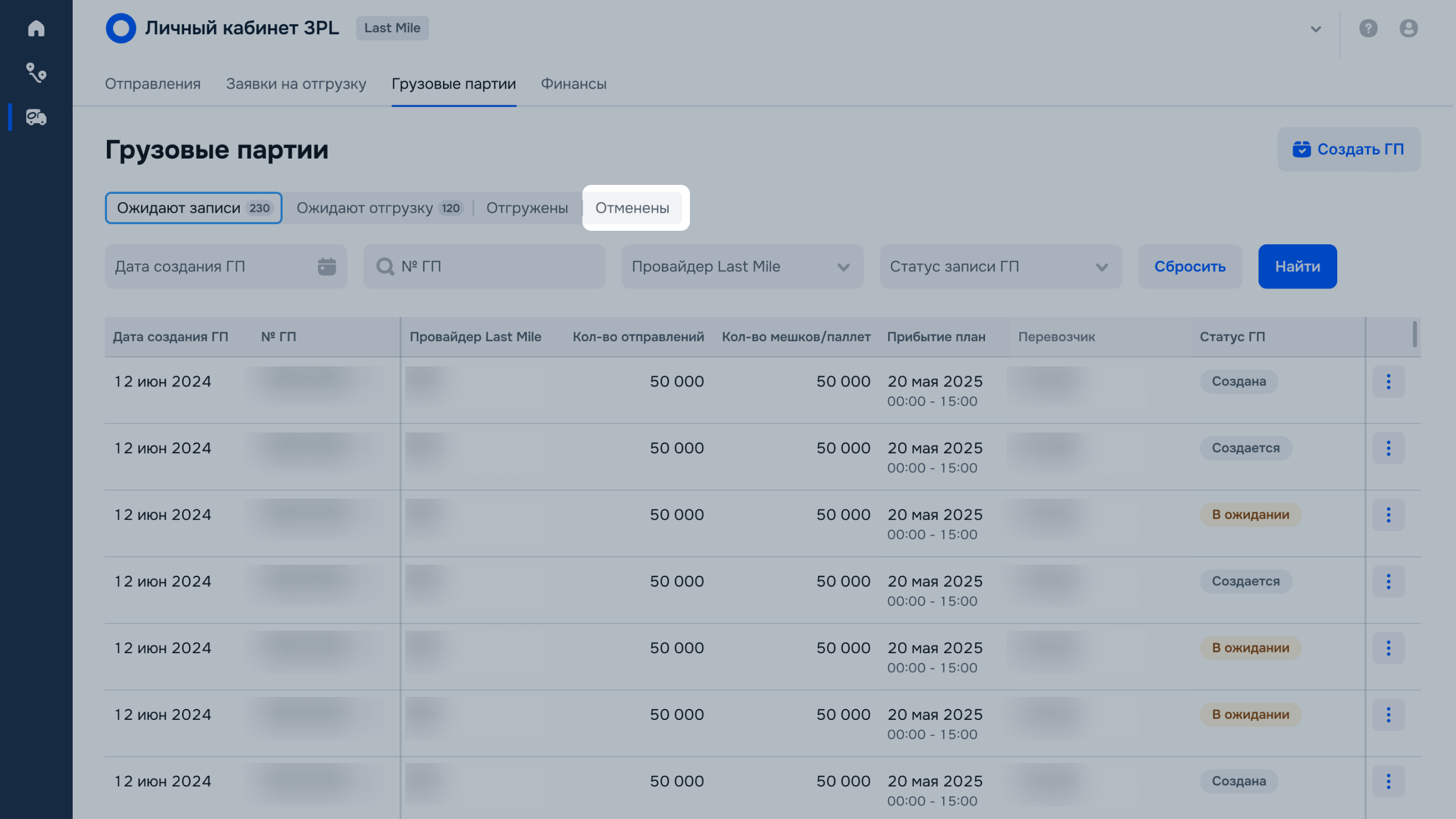
Переключайтесь между вкладками, чтобы посмотреть ожидающие записи, готовые к отгрузке, отгруженные или отменённые грузовые партии. Вы можете отфильтровать список по дате создания грузовых партий, номеру, провайдеру и статусу записи на склад.
| Типы грузовых партий | Описание типа |
|---|---|
| Ожидают записи | Грузовые партии, которые сформированы, но ещё не записаны на склад. |
| Ожидают отгрузку | Грузовые партии, которые записаны на склад, но ещё не прибыли на него. |
| Отгружены | Грузовые партии, которые прибыли на склад. |
| Отменены | Отменённые грузовые партии. |
Создать грузовую партию
- В личном кабинете на вкладке Грузовые партии нажмите Создать ГП.
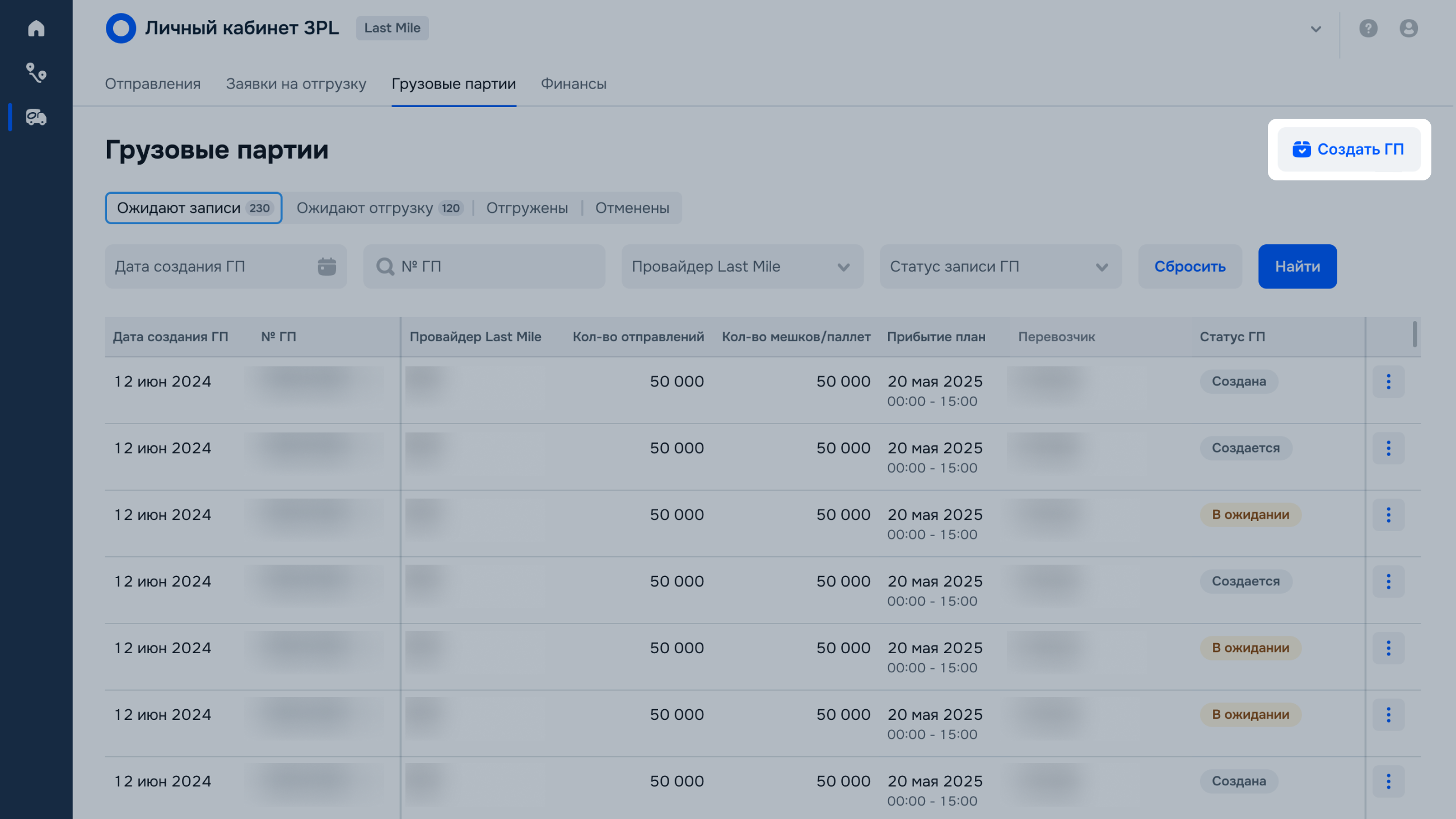
- Нажмите Скачать шаблон xlxs.

- Укажите в шаблоне:
- Номер заявки — ID заявки на отгрузку.
- Штрихкод грузового места — штрихкод перевозчика, наклеенный на мешок. Если отправления едут не в мешке, оставьте поле пустым.
- Загрузите шаблон.
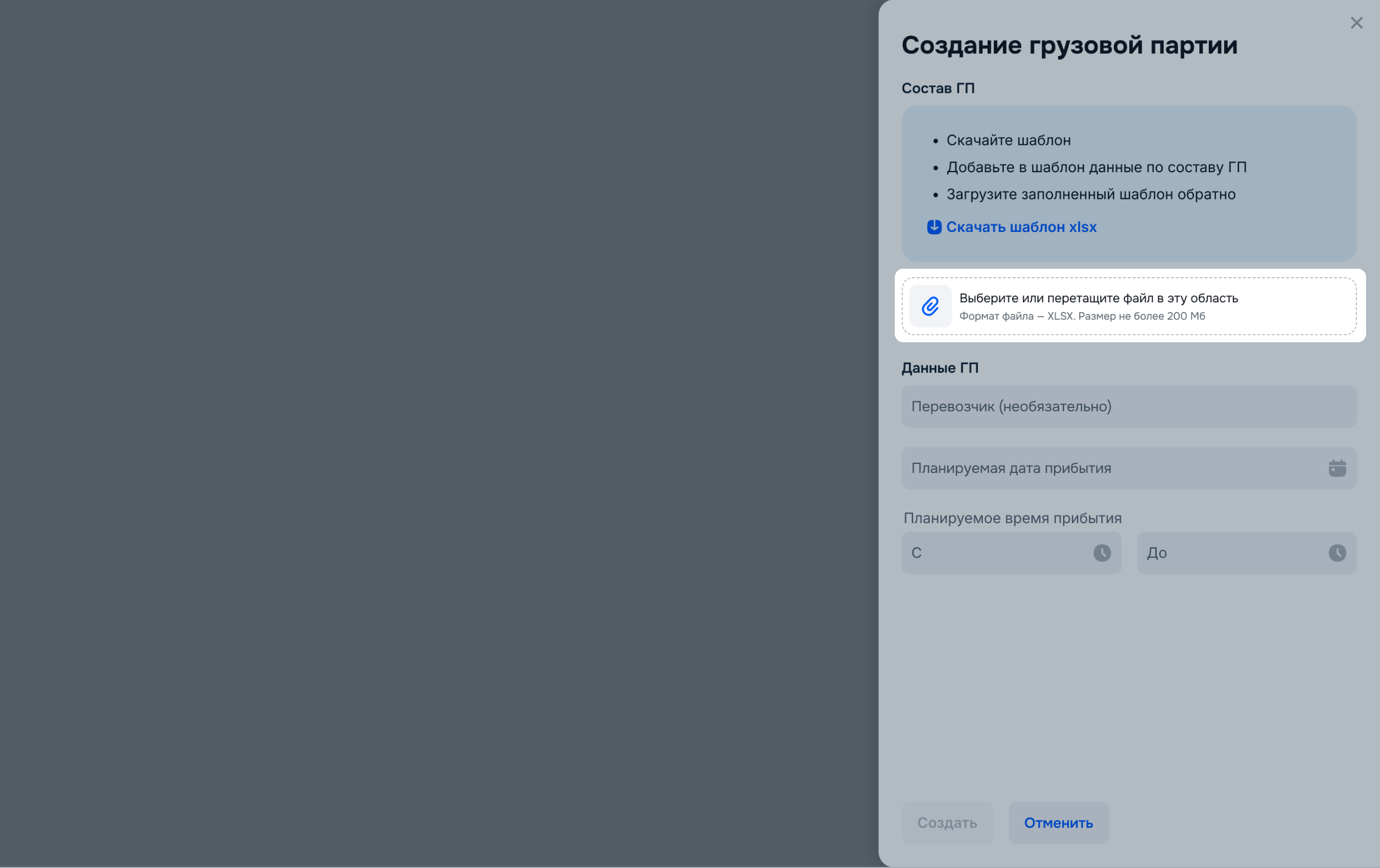 Если при загрузке файла возникли ошибки, нажмите Список ошибок, чтобы посмотреть их.

- Укажите планируемые дату и время прибытия.
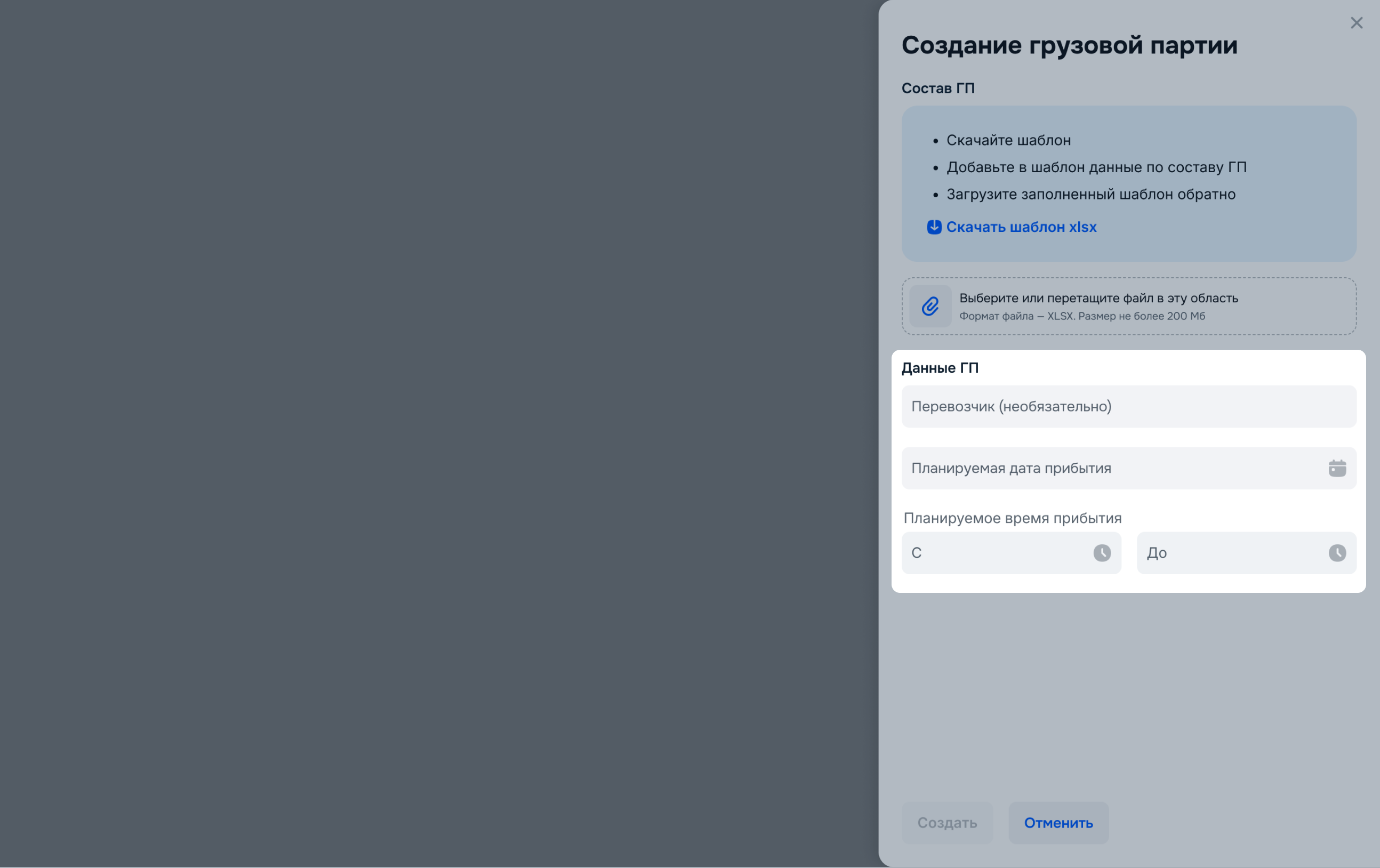
- Нажмите Создать.
Грузовая партия поступит на обработку. Если при обработке возникнут ошибки, она перейдёт на вкладку Отменены. Вы можете посмотреть причины отмены партии на её карточке.
Просмотреть карточку грузовой партии и её состав
Чтобы посмотреть карточку грузовой партии, нажмите на её строку.
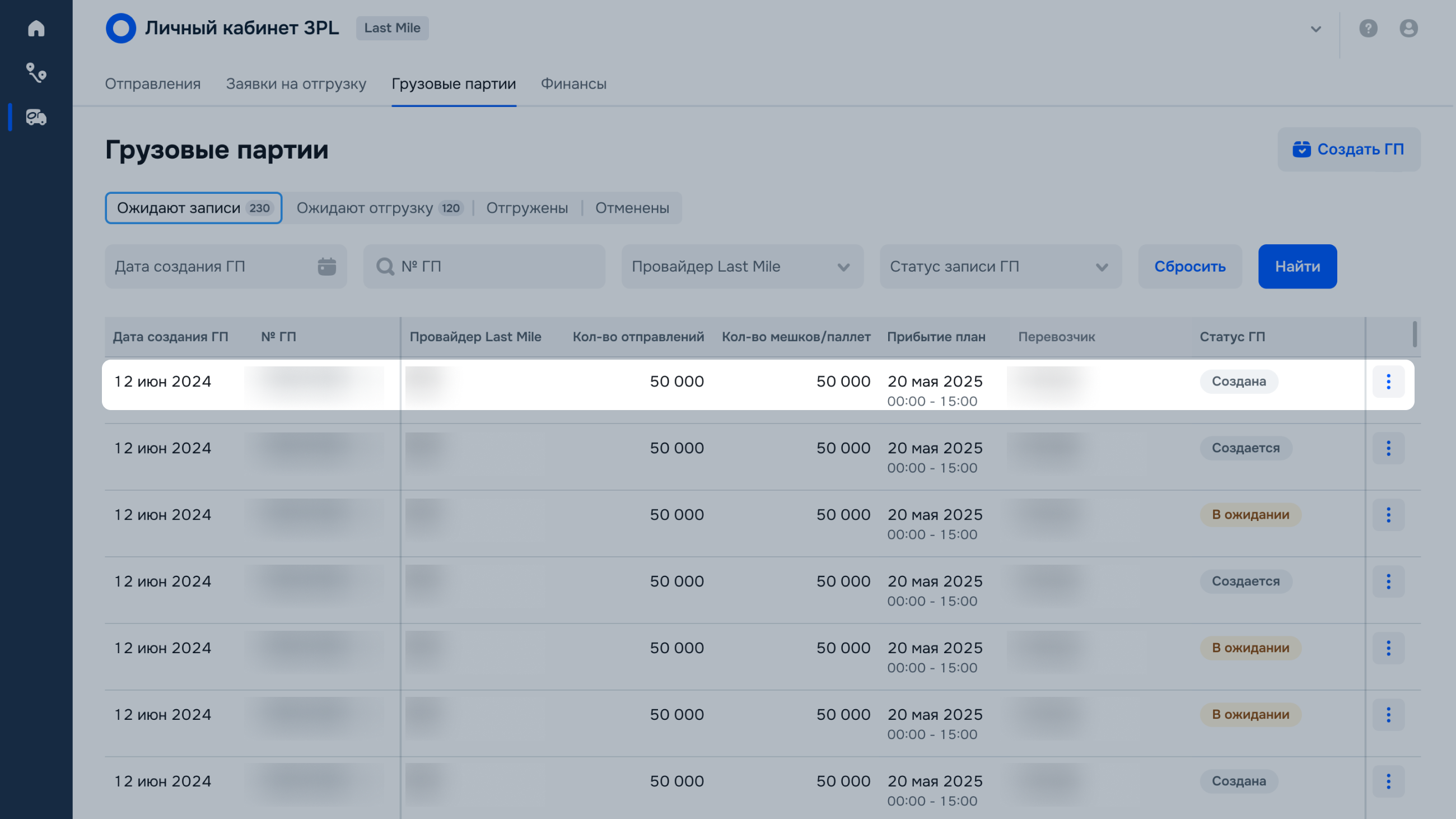
Просмотреть состав грузовой партии
В правой части карточки отображаются время прибытия и убытия транспортного средства на сортировочный центр.
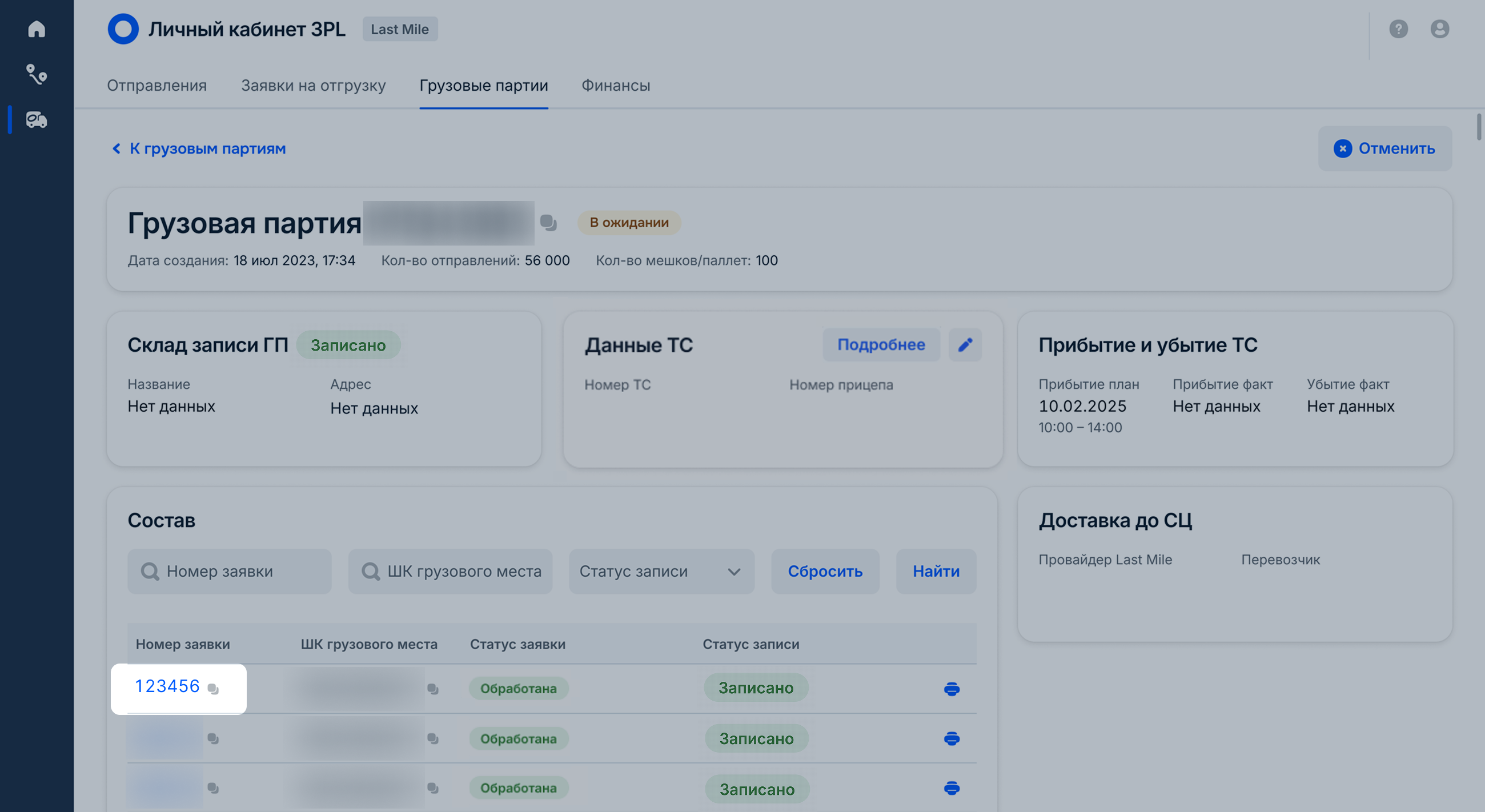
В нижней части карточки отображается таблица с заявками, которые входят в состав грузовой партии.
Чтобы открыть заявку на отгрузку, нажмите на её номер.
Чтобы скачать акт по заявке, нажмите
 .
Просмотреть данные транспортного средства
Доступно пользователям с ролью «Просмотр персональных данных».
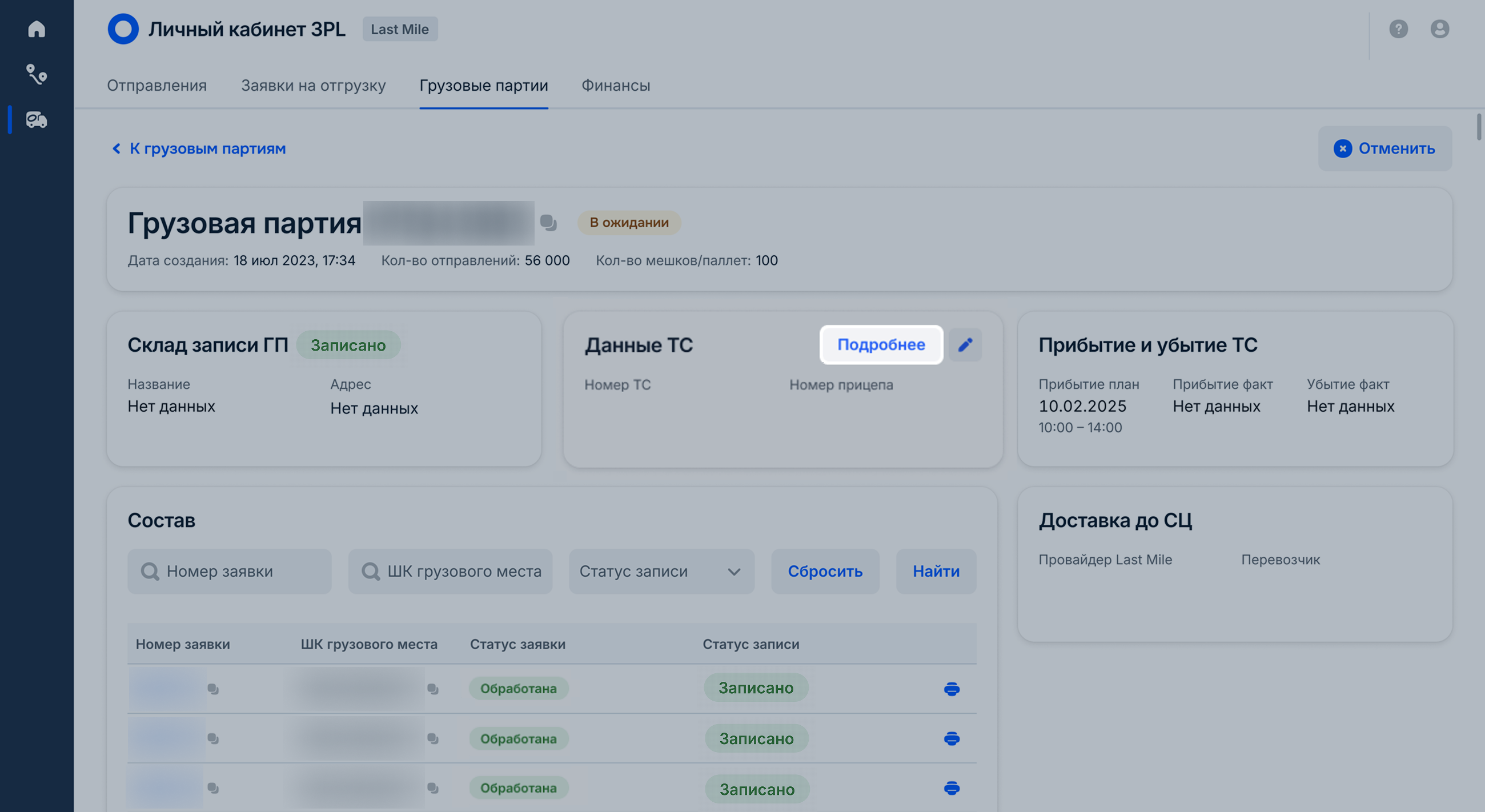
Чтобы просмотреть данные о транспортном средстве, нажмите Подробнее.
Изменить данные транспортного средства
Доступно пользователям с ролью «Работа с приватными данными».
Поменять данные транспортного средства можно только до его прибытия на сортировочный центр.
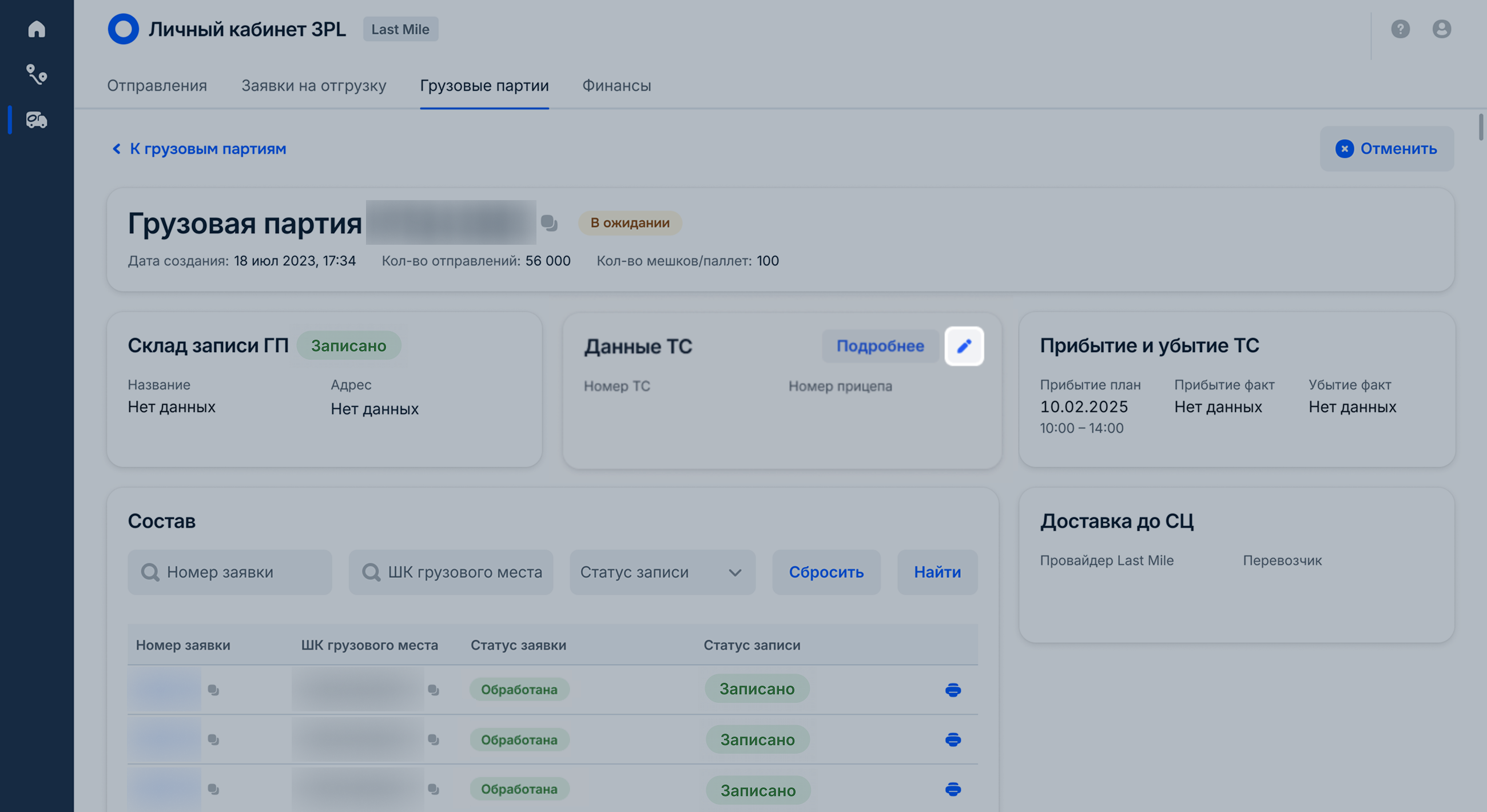
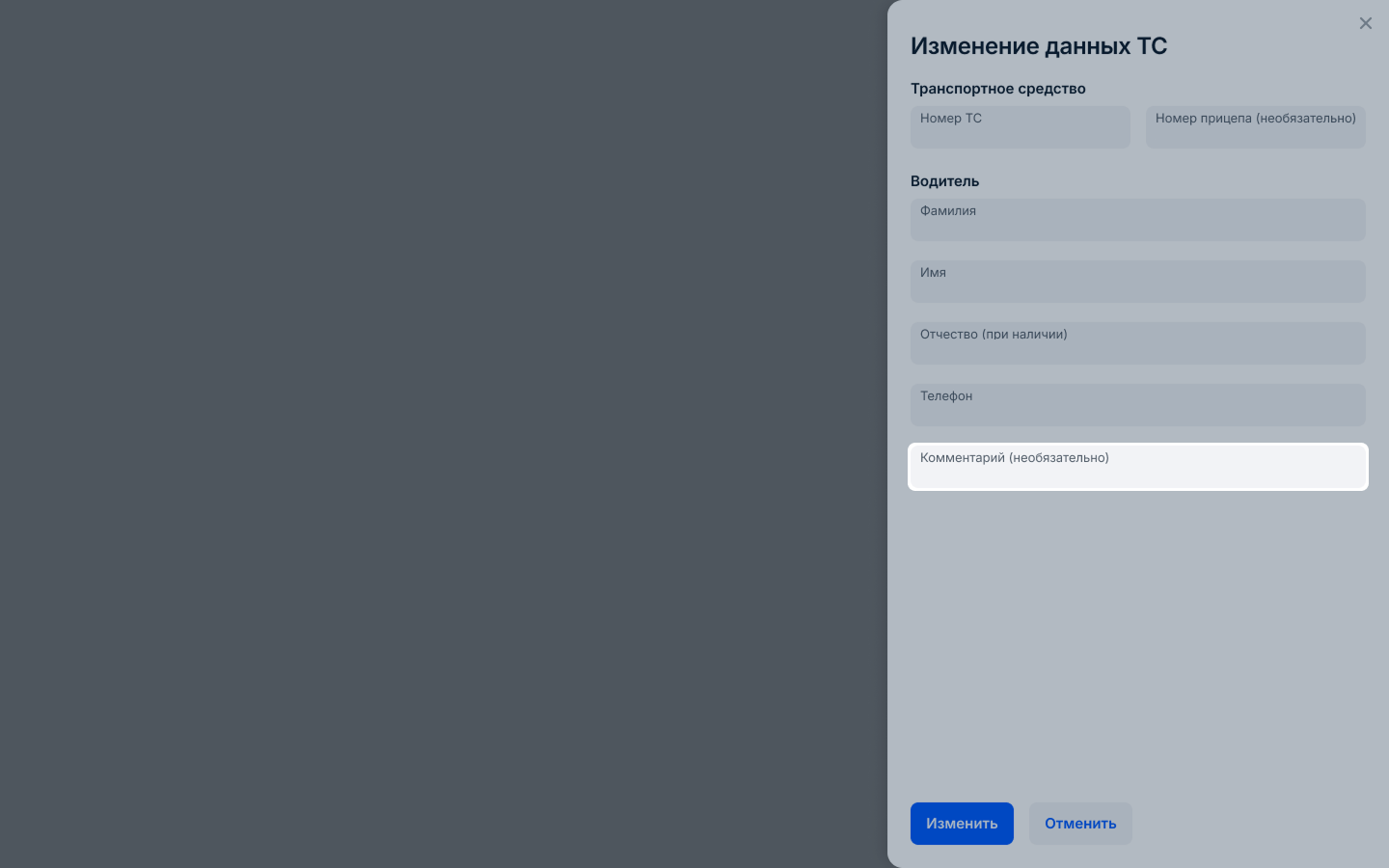
После успешной записи грузовой партии в сортировочный центр, вы сможете изменить данные транспортного средства — номер
автомобиля и прицепа, и данные о водителе. Для этого нажмите  .
Чтобы добавить информацию о грузчиках, напишите об этом в поле Комментарий.
Отменить грузовую партию
Отменить грузовую партию можно только до момента её записи на сортировочный центр.

 и выберите Отменить.